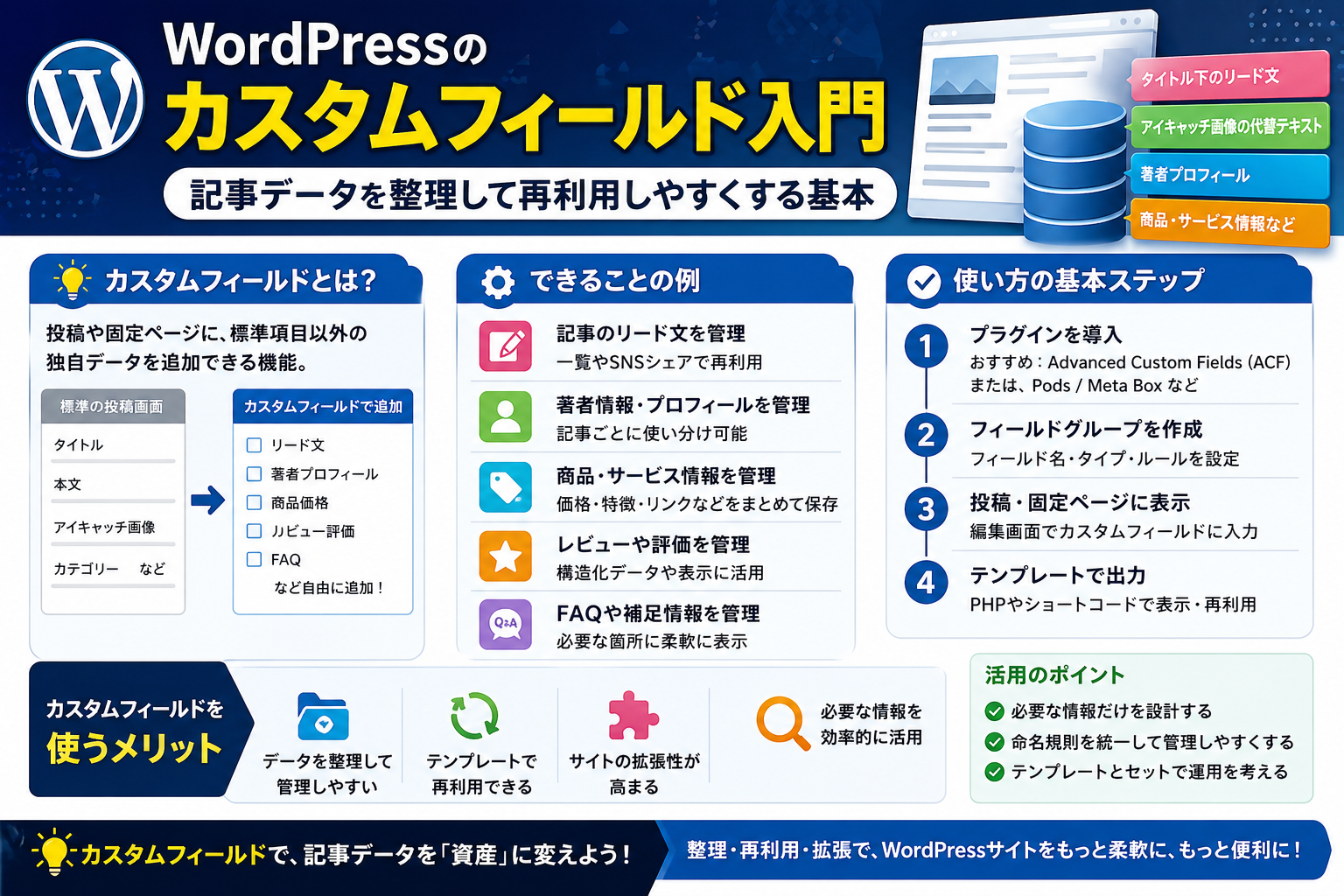
WordPressのカスタムフィールド入門|記事データを整理して再利用しやすくする基本
記事ごとに「価格」「開催日」「外部リンク」「商品コード」のような情報を持たせたいなら、本文に直接書くよりカスタムフィールドで分けたほうが管理しやすくなります。あとで一覧表示したい項目、検索や並び替えに使いたい項目は、最初から本文と分離しておくのが基本です。
WordPressのカスタムフィールドは、投稿にひもづく追加データです。単なるメモではなく、テンプレート表示、REST API、ブロック連携まで視野に入る仕組みなので、使い方を最初に整理しておくと後で効きます。
- できること: 投稿本文とは別に、価格・日付・URL・担当者名などを保存できる
- 向いている場面: 商品紹介、イベント告知、求人情報、店舗情報、比較記事のスペック整理
- 最初の結論: まずは標準のカスタムフィールドで試し、継続運用する項目はキー名と型を先に決める
- さらに広げる方法: コードで
register_post_meta()を使うか、必要なら専用プラグインを使う
ここがポイント: カスタムフィールドは「後から使い回したい情報」を本文から切り出すための箱です。本文の飾りではなく、データ設計として考えると失敗しにくくなります。
カスタムフィールドで何を分けるべきか
最初に迷いやすいのは、「何でもカスタムフィールドに入れるべきか」という点です。結論から言うと、本文に自然に書くべき情報と、項目として管理すべき情報は分けたほうが運用しやすくなります。
本文に置くもの
- 文章として読ませる説明
- 見出しごとに構成が変わる内容
- 記事ごとに形が揃わない補足
カスタムフィールドに置くもの
- 価格
- 発売日や開催日
- 会社名、担当者名、監修者名
- 外部リンクURL
- SKU、型番、キャンペーンコード
- 評価点や在庫状態のような定型値
たとえば商品レビュー記事で「価格」を本文だけに書くと、一覧ページで価格順に並べたり、カードUIに価格だけ再利用したりしづらくなります。逆に、感想や使い勝手までカスタムフィールドに押し込むと、編集画面が窮屈になります。
まずは標準機能で試す手順
WordPress公式ドキュメントでは、ブロックエディタのカスタムフィールド欄は初期状態で非表示のことがあります。2026年4月時点では、投稿編集画面の右上メニューから Preferences を開き、Advanced 内の Custom fields を有効にして再読み込みする流れが案内されています。
追加の流れ
- 投稿編集画面を開く
Custom fieldsを表示するNameにキー名、Valueに値を入力する- 保存して投稿にひも付ける
例
入力例:
event_date:2026-05-20event_place:東京国際フォーラムevent_price:3500
この形にしておくと、本文にはイベントの紹介を書きつつ、日付や会場だけを一覧やカード表示に流用できます。
実務で崩れにくいキー名の決め方
カスタムフィールドは使い始めより、増えてからの整理が難しくなります。先に命名ルールを決めておくと、後で困りません。
おすすめのルール
- 英小文字とアンダースコアで統一する
- 意味のまとまりごとに接頭辞を付ける
- 同じ用途で
priceとitem_priceを混在させない - 表示名ではなく、役割がわかるキーにする
例:
book_authorbook_pricebook_isbnevent_dateevent_entry_url
避けたい例
Priceprice1データ1link
後から見ると、何の値か判断しにくいからです。特に複数人で運用するサイトでは、キー名の揺れがそのままデータの散らかりになります。
コードで型を決める基本
標準のカスタムフィールドは手軽ですが、継続利用する項目はコードで登録したほうが安定します。register_post_meta() を使うと、どの投稿タイプに対して、どんな型で、REST APIに出すかを明示できます。
以下は通常の投稿 post に価格フィールドを登録する最小例です。
add_action( 'init', function () {
    register_post_meta(
        'post',
        'product_price',
        array(
            'type'              => 'integer',
            'single'            => true,
            'show_in_rest'      => true,
            'sanitize_callback' => 'absint',
            'default'           => 0,
        )
    );
} );
この設定で押さえたいのは次の点です。
type: 値の種類を決めるsingle: 1投稿につき1つの値かどうかを決めるshow_in_rest: REST APIやブロック連携で扱いやすくするsanitize_callback: 保存前の値を整えるdefault: 未入力時の扱いを揃える
なぜ型指定が重要か
WordPress公式の get_post_meta() ドキュメントでは、スカラー値は文字列として返る点が案内されています。つまり、数字を入れても取得時には文字列として受ける場面があります。
そのため、表示時は「保存の型」と「出力時の整形」を分けて考えると安全です。
表示側の最小サンプル
投稿テンプレートやテーマ側で値を出す例です。
<?php
$price = get_post_meta( get_the_ID(), 'product_price', true );
$sku   = get_post_meta( get_the_ID(), 'product_sku', true );

if ( $price !== '' || $sku !== '' ) :
?>
    <ul class="product-meta">
        <?php if ( $price !== '' ) : ?>
            <li>価格: <?php echo esc_html( number_format_i18n( (int) $price ) ); ?>円</li>
        <?php endif; ?>

        <?php if ( $sku !== '' ) : ?>
            <li>SKU: <?php echo esc_html( $sku ); ?></li>
        <?php endif; ?>
    </ul>
<?php endif; ?>
入力例:
product_price:2980product_sku:WB-2401
出力例:
- 価格: 2,980円
- SKU: WB-2401
ここでは esc_html() で表示をエスケープし、価格だけ整数に変換しています。URLなら esc_url()、HTML属性なら esc_attr() のように、出力先に合わせるのが基本です。
どんな記事データに向いているか
カスタムフィールドは、本文の補助ではなく「表示の素材」と考えると使いどころが見えます。
商品紹介
- 価格
- 型番
- 購入先URL
- ブランド名
イベント記事
- 開催日
- 会場
- 申込URL
- 定員
店舗・施設ページ
- 住所
- 営業時間
- 電話番号
- 地図URL
比較記事やレビュー
- 評価点
- 対応OS
- 料金プラン
- 無料トライアル有無
これらは本文の中にも書けますが、一覧、カード、絞り込み、別テンプレートで再利用したいなら、カスタムフィールドに分けておく意味があります。
ブロックエディタと連携したいとき
WordPressの Block Bindings API は、WordPress 6.5以降で使える仕組みです。登録済みの投稿メタをブロック属性に結びつけられるので、固定パターンの表示をブロックベースで組みやすくなります。
たとえば、段落ブロックの内容を product_summary というメタに結びつけるイメージです。
<!-- wp:paragraph {
  "metadata": {
    "bindings": {
      "content": {
        "source": "core/post-meta",
        "args": {
          "key": "product_summary"
        }
      }
    }
  }
} -->
<p></p>
<!-- /wp:paragraph -->
ただし、公式ハンドブックでは次の条件が示されています。
- Block Bindings APIは WordPress 6.5 以上が前提
- 対象メタは
show_in_rest => trueで登録する - 先頭が
_の保護されたメタキーは使えない
「本文とデータをきっちり分けたいが、表示はブロックで組みたい」という場合に相性が良い方法です。
よくある失敗と対処
ここは初心者がつまずきやすい部分です。
1. キー名が毎回ぶれる
price、Price、product_price が混在すると、取得コードも一覧表示も崩れます。
対処:
- 先に命名規則を決める
- 用途ごとに接頭辞を揃える
- 一度決めたキーは途中で変えない
2. 本文とカスタムフィールドに同じ情報を書く
価格や日付を本文にも固定文で書くと、更新漏れが起きます。
対処:
- 正とする場所を1か所に決める
- 本文では自動表示の値を参照する構成に寄せる
3. 先頭を _ にしたキーを普通の編集用として使う
WordPress公式のメタデータ管理ドキュメントでは、_ で始まる meta_key は編集画面のカスタムフィールド一覧や the_meta() で表示されないと説明されています。内部用途や保護された値として扱われやすいので、通常の運用項目には向きません。
対処:
- 編集者が触る項目は
_なしで命名する - 内部管理用だけ
_internal_flagのように分ける
4. カスタム投稿タイプで保存や取得がうまくいかない
REST APIやブロックエディタ連携を使う場合、公式ドキュメントでは対象のカスタム投稿タイプに custom-fields サポートが必要です。
対処:
register_post_type(
    'book',
    array(
        'label'    => 'Books',
        'public'   => true,
        'supports' => array( 'title', 'editor', 'thumbnail', 'custom-fields' ),
    )
);
5. 数字や真偽値のつもりで文字列のまま扱う
get_post_meta() は取得時の扱いで迷いやすい関数です。数字比較や条件分岐の前に、必要な型へ変換したほうが安全です。
対処:
- 数値は
(int)や(float)で変換する - URLは
esc_url()で出す - 真偽値は保存時の設計を先に決める
専用プラグインを使うべき場面
標準機能だけでも始められますが、運用項目が増えると入力UIが物足りなくなります。そんなときは、フィールド定義用のプラグインを使う判断が現実的です。
WordPress.org 公式の Secure Custom Fields では、投稿や固定ページだけでなく、ユーザー、タクソノミー、メディア、オプション画面などにもフィールドを追加できます。
標準機能で足りるケース
- テキストやURLを数個だけ持たせたい
- まずは仕組みを理解したい
- コードで管理したい
専用プラグインが向くケース
- 日付、画像、選択肢、繰り返し項目などを使いたい
- 編集者に入力しやすいUIを渡したい
- 投稿タイプごとに入力項目を切り替えたい
重要なのは、プラグインを入れること自体ではなく、どのデータを構造化するかを先に決めることです。設計が曖昧なままフィールドだけ増やすと、管理画面がすぐ散らかります。
最初に作っておくと楽な設計メモ
運用前に、最低でも次の4点はメモしておくと後で助かります。
- どの投稿タイプで使うか
- 1件につき1値か、複数値か
- 文字列、数値、真偽値、配列のどれか
- どこで表示するか: 記事本文、一覧、REST API、ブロック、外部連携
例:
event_date: 文字列ではなく日付として扱いたいevent_price: 数値として保存し、一覧でも使いたいevent_entry_url: URLとして保存し、CTAボタンに出したいevent_status:open/closedのように値を限定したい
ここまで決めてから作ると、後から「一覧に出したいのに本文にしかない」「キー名がバラバラで取得できない」といったやり直しを減らせます。
まとめ
WordPressのカスタムフィールドは、投稿に追加情報を付ける機能というだけではありません。記事データを本文から切り出し、一覧、テンプレート、REST API、ブロック表示に再利用しやすくするための土台です。
最初は次の順で考えると進めやすいです。
- 本文に置く情報と、項目として管理する情報を分ける
- キー名の命名規則を決める
- 継続利用する項目は
register_post_meta()で型を決める - 入力項目が増えたら専用プラグインを検討する
次に見るべきポイントは、自分のサイトで「一覧に出したい情報」が何かです。その1項目が見えれば、カスタムフィールド設計はかなり具体的になります。
参照リンク
- Assign custom fields | WordPress.org Documentation
- Managing Post Metadata | WordPress Developer Resources
- register_post_meta() | WordPress Developer Resources
- get_post_meta() | WordPress Developer Resources
- Modifying Responses | REST API Handbook
- Bindings | Block Editor Handbook
- Secure Custom Fields | WordPress.org Plugin Directory