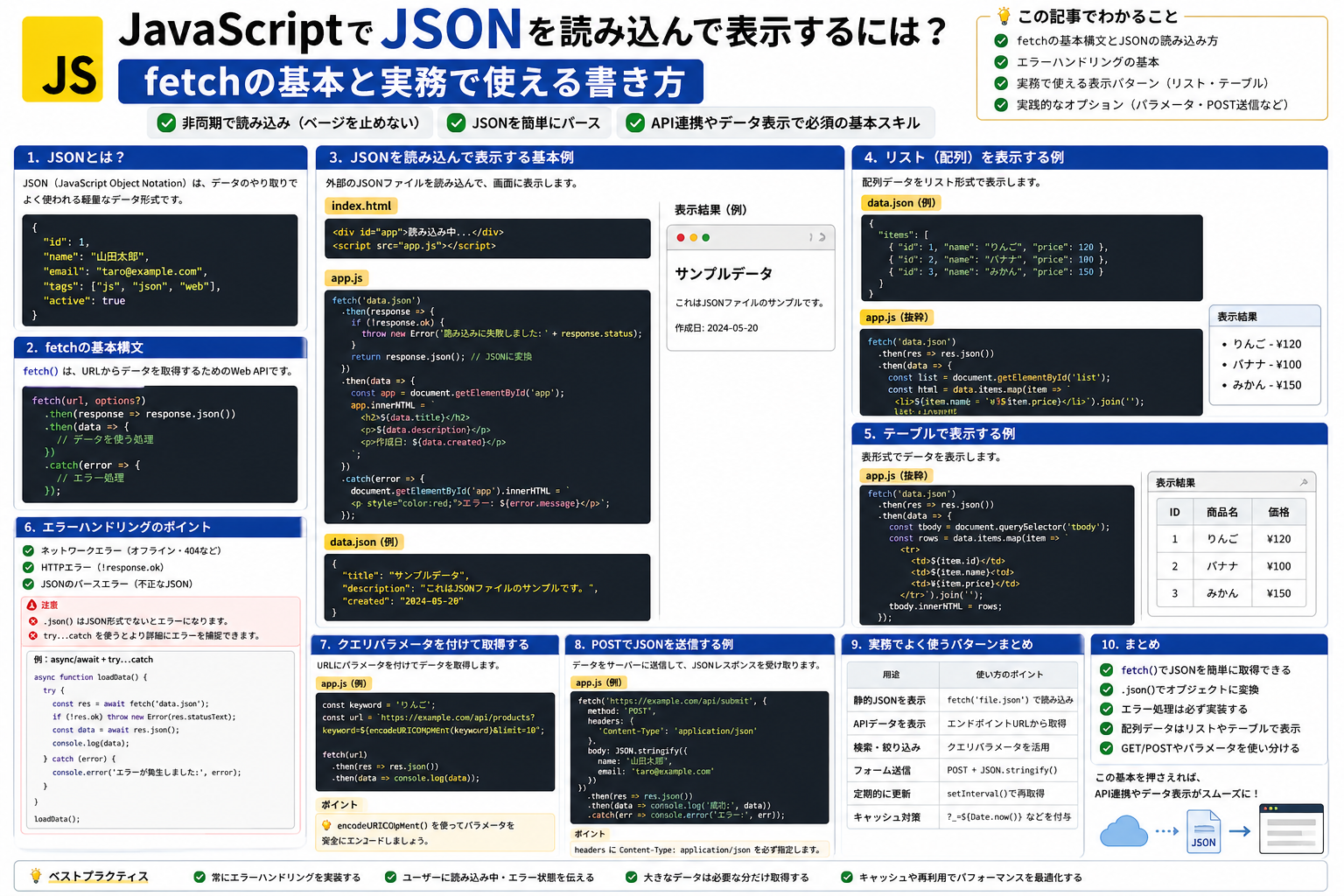
JavaScriptでJSONを読み込んで画面に表示する方法
JavaScriptでJSONを読み込む基本は、fetch()で取得して、response.json()でJavaScriptの値に変換し、DOMへ描画する流れです。商品一覧、設定ファイル、簡易ダッシュボード、社内ツールの一覧表示など、実務でもこの形がそのまま使えます。
今回は、fetch と表示処理の最小構成を出発点にして、入力例、出力例、よくある失敗、代替手段までまとめます。APIを初めて触る人でも、そのまま手元で試せる形に絞って整理します。
- できること: JSONファイルやAPIレスポンスを読み込み、一覧や詳細をHTMLに表示できる
- 向いている場面: 商品一覧、ユーザー一覧、設定情報、検索結果の表示
- 先に結論: まずは
fetch()→response.okを確認 →response.json()→forEach()で描画 の順で覚えると失敗しにくい - 確認時点: 2026年4月25日。本文の仕様説明は MDN と WHATWG Fetch Standard を参照
ここがポイント:
response.json()は「JSON文字列を受け取る処理」ではなく、レスポンス本文を読んでJavaScriptの配列やオブジェクトへ変換する処理です。fetch()の直後に毎回JSON.parse()を書く必要はありません。
前提環境
まず、どこで動かす想定かをはっきりさせます。
- 対象言語: JavaScript
- 主な実行環境: モダンブラウザのフロントエンド
- 想定例: Chrome、Edge、Firefox、Safari の現行系
- 主要API:
fetch(),Response.json(),Response.ok,async/await
fetch() と Response.ok は MDN で Baseline の機能として案内されており、広く使えます。実務では古い XMLHttpRequest より、まず fetch() を覚えるほうが自然です。
ただし、ローカルのHTMLを file:/// で直接開いてJSONを読むと、ブラウザの制約で失敗することがあります。練習でも本番でも、http://localhost のようにローカルサーバー経由で確認する前提で進めるのが安全です。
まずは最小例を動かす
最初に、JSONを読み込んで一覧表示する最小構成を見ます。
入力例: users.json
[
  {
    "id": 1,
    "name": "Sato",
    "department": "Sales"
  },
  {
    "id": 2,
    "name": "Suzuki",
    "department": "Engineering"
  },
  {
    "id": 3,
    "name": "Tanaka",
    "department": "Support"
  }
]
HTML例
<ul id="user-list"></ul>
<p id="error-message"></p>

<script src="app.js"></script>
JavaScript例: app.js
const userList = document.getElementById("user-list");
const errorMessage = document.getElementById("error-message");

async function loadUsers() {
  try {
    const response = await fetch("./users.json");

    if (!response.ok) {
      throw new Error(`HTTPエラー: ${response.status}`);
    }

    const users = await response.json();

    userList.innerHTML = "";

    users.forEach((user) => {
      const li = document.createElement("li");
      li.textContent = `${user.name} / ${user.department}`;
      userList.appendChild(li);
    });
  } catch (error) {
    errorMessage.textContent = `読み込みに失敗しました: ${error.message}`;
  }
}

loadUsers();
出力例
画面には次のように表示されます。
Sato / SalesSuzuki / EngineeringTanaka / Support
ここで重要なのは、JSONを取って終わりではなく、取得した配列を画面表示までつなげることです。業務画面では、このあと検索条件の反映や件数表示、空データ時の案内を足していきます。
処理の流れを4段階で理解する
細かい文法より先に、処理の順番を押さえると読みやすくなります。
1. fetch() で取得する
const response = await fetch("./users.json");
fetch() はURLに対してHTTPリクエストを送り、Response を返します。ここではまだ中身のJSON本体を使っていません。受け取ったのはレスポンス全体です。
2. response.ok で成功判定する
if (!response.ok) {
  throw new Error(`HTTPエラー: ${response.status}`);
}
ここは初心者が省略しがちな部分です。fetch() は 404や500でも即座に例外にならない ため、ステータス確認を入れないと「失敗レスポンスなのに次の処理へ進む」ことがあります。
確認したいのは主に次の点です。
- 200台かどうか
- 404でURLを間違えていないか
- 500でサーバー側エラーになっていないか
3. response.json() でJavaScriptの値に変換する
const users = await response.json();
これでレスポンス本文が読み取られ、JSONが配列やオブジェクトとして使えるようになります。
たとえば今回の users.json は配列なので、users.forEach(...) が使えます。もしJSONの中身が次のような形なら、扱い方が変わります。
{
  "items": [
    { "name": "Sato" },
    { "name": "Suzuki" }
  ]
}
この場合は data.items.forEach(...) のように、配列が入っているプロパティをたどります。
4. DOMへ表示する
users.forEach((user) => {
  const li = document.createElement("li");
  li.textContent = `${user.name} / ${user.department}`;
  userList.appendChild(li);
});
取得したデータは、そのままでは画面に出ません。DOMへ流し込んで初めて、一覧やカード、テーブルとして見えるようになります。
実務でよく使う表示先は次のとおりです。
ulやolの一覧tableの行- カード型レイアウトの
div - 検索結果件数やステータス表示の
span
実務で使いやすい表示処理の書き方
最小例の次は、少しだけ実務寄りにします。ポイントは、表示前にHTML文字列を組み立ててまとめて描画することです。
一覧表示の例
const container = document.getElementById("user-list");

async function loadUsers() {
  const response = await fetch("./users.json");

  if (!response.ok) {
    throw new Error(`HTTPエラー: ${response.status}`);
  }

  const users = await response.json();

  container.innerHTML = users
    .map(
      (user) => `
        <li>
          <strong>${user.name}</strong><br>
          <span>${user.department}</span>
        </li>
      `
    )
    .join("");
}
この形は短く書けて見通しも良いですが、APIから受け取った文字列をそのまま innerHTML に入れると危険な場合があります。ユーザー入力や外部データを含むなら、textContent を使うほうが安全です。
空データ時の分岐も入れておく
if (users.length === 0) {
  container.innerHTML = "<li>データはありません</li>";
  return;
}
一覧表示は成功しても、件数ゼロは普通に起こります。エラーと空データを同じ扱いにすると、利用者には状況が伝わりません。
APIからJSONを読む場合の基本形
ローカルJSONだけでなく、Web APIでも流れは同じです。
例
async function loadPosts() {
  try {
    const response = await fetch("https://example.com/api/posts");

    if (!response.ok) {
      throw new Error(`HTTPエラー: ${response.status}`);
    }

    const posts = await response.json();
    console.log(posts);
  } catch (error) {
    console.error("取得失敗:", error);
  }
}
ただしAPIでは、ローカルJSONより次の点が増えます。
- CORS設定が必要なことがある
- 認証が必要なAPIではヘッダー設定が要る
- 通信失敗やタイムアウトを考慮する必要がある
- 本番ではAPIキーをフロントに直接埋め込まない設計が重要になる
フロントエンドだけで完結する画面に秘密鍵や管理者トークンを置くのは避けてください。認証が必要なAPIは、必要に応じてバックエンド経由に分けるのが基本です。
JSON.parse() はいつ使うのか
ここは混同しやすい部分です。
response.json()を使う場面:fetch()のレスポンス本文をJSONとして読むときJSON.parse()を使う場面: すでに「文字列」として持っているJSONをオブジェクト化したいとき
JSON.parse() が必要な例
const jsonText = '{"name":"Sato","age":30}';
const user = JSON.parse(jsonText);
console.log(user.name);
fetch() では通常こちら
const response = await fetch("./user.json");
const user = await response.json();
fetch() のあとに JSON.parse(await response.json()) のように重ねるのは誤りです。response.json() の時点で、すでにJavaScriptの値になっています。
よくある失敗と対処法
ここは実務で詰まりやすいところです。短く切り分けます。
1. file:/// で開いていて読み込めない
原因として多いのは、HTMLファイルをブラウザで直接開いていることです。現在のブラウザではローカルファイルが別オリジン扱いになり、fetch() が失敗することがあります。
対処は単純です。
- ローカルサーバーを使う
http://localhostで開く- JSONファイルの配置パスを再確認する
2. Unexpected token などのJSONパースエラー
JSONの文法が壊れていると、response.json() で失敗します。
ありがちな原因は次のとおりです。
- 末尾カンマがある
- プロパティ名のダブルクォートが抜けている
- JSONのつもりで実際はHTMLエラーページを返している
特に3つ目は多いです。URLが間違っていて404ページを受け取り、それをJSONとして読もうとして落ちる流れです。
3. Cannot read properties of undefined
データ構造の想定違いです。
たとえば、実際のレスポンスがこうなら:
{
  "items": [
    { "name": "Sato" }
  ]
}
次のコードは失敗します。
const data = await response.json();
data.forEach(...);
正しくは data.items.forEach(...) です。まず console.log(data) で構造を確認してから描画処理を書くと、無駄な遠回りが減ります。
4. CORSで失敗する
別ドメインのAPIをブラウザから呼ぶと、サーバー側が許可していない限り取得できません。
見るべき点は次のとおりです。
- APIの提供元がブラウザ利用を許可しているか
Access-Control-Allow-Originなどの設定があるか- フロントから直接呼ぶべきAPIか
CORSはJavaScriptの書き方だけでは解決しないことがあります。コードより先に、呼び出し先APIの運用条件を確認してください。
代替手段と使い分け
fetch() が基本ですが、用途によっては別の選択肢もあります。
axios を使う場合
- エラーハンドリングや共通設定をまとめやすい
- 既存プロジェクトで採用済みなら統一しやすい
- ただしブラウザ標準ではないため、学習の入口は
fetch()のほうが軽い
XMLHttpRequest を使う場合
- 古いコードではまだ見かける
- 新規実装で最初に選ぶ理由は少ない
- 保守対象を読むための知識としては有用
まず何を覚えるべきか
初心者なら、最初は次の順で十分です。
fetch(url)response.okawait response.json()- 取得データを
forEach()やmap()で表示
この4点が固まると、API連携の記事や社内画面のサンプルコードもかなり読みやすくなります。
すぐ試せる最小チェックリスト
最後に、手元で確認するときの順番を絞ります。
- HTMLとJSONを同じプロジェクト内に置く
file:///ではなくローカルサーバー経由で開くfetch()の戻り値でresponse.okを確認するawait response.json()の結果をconsole.log()で一度見る- 配列かオブジェクトかを確認してから描画処理を書く
- APIキーやトークンをフロントへ直書きしない
JSON読み込みでつまずく人の多くは、文法より先に「URLの間違い」「レスポンス構造の見誤り」「ローカルファイル起動」の3点で止まります。ここを最初に疑えるようになると、表示処理まで一気に進めやすくなります。