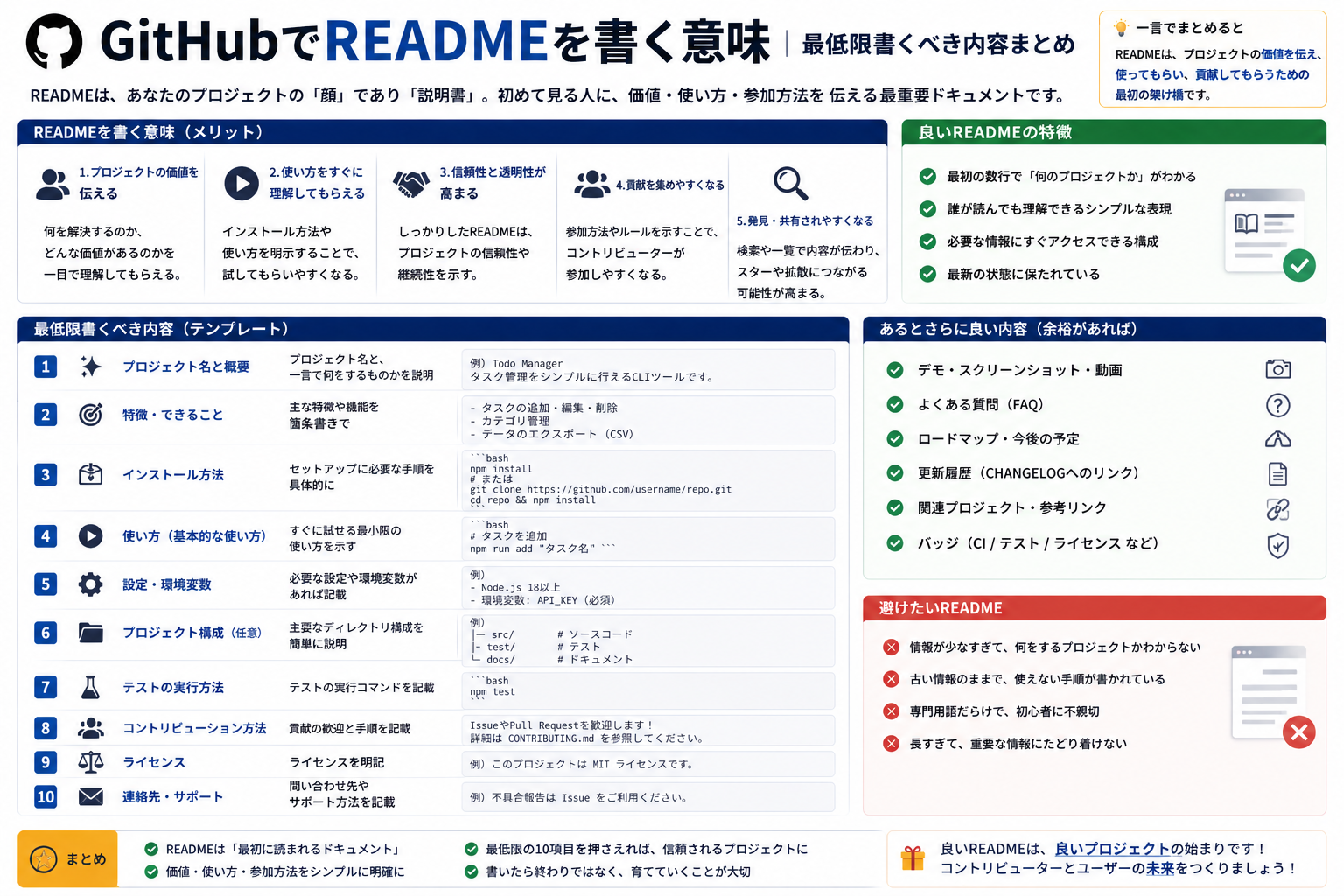
GitHubでREADMEを書く意味|最低限書くべき内容まとめ
GitHubのREADMEは、そのリポジトリが何のためのものかを最短で伝える案内板です。 コードだけ置かれていても、初めて見た人は「何を実行すればいいのか」「どの環境を想定しているのか」「使ってよいのか」が分かりません。READMEがあるだけで、閲覧者はプロジェクトの価値と使い方を数分で判断できます。
特に、ポートフォリオとして見せたいリポジトリ、社内共有のツール、公開ライブラリ、引き継ぎ前提のスクリプトでは効果が大きいです。GitHubはリポジトリのREADMEを自動で目立つ位置に表示するため、後回しにするほど損をします。
- 何ができるか: プロジェクトの目的、使い方、前提環境を1ファイルで伝えられる
- どんな場面で使うか: 公開リポジトリ、社内ツール共有、学習用コード、ポートフォリオ整理
- 最低限必要なこと: 名前、概要、動かし方、必要環境、補足リンク
- まず覚える結論: READMEは長く書くより、最初に使い始められる情報を欠かさないことが重要
ここがポイント: READMEの役目は「全部説明すること」ではなく、「初見の人が迷わず次の行動に進める状態を作ること」です。
READMEを書く意味
READMEが必要なのは、親切だからだけではありません。GitHub上での見え方と、実務での引き継ぎコストに直結するからです。
最初に見られる場所だから
GitHub公式ドキュメントでも、READMEは訪問者が最初に見る項目になりやすいと案内されています。リポジトリのルート、.github、docs などに置いたREADMEはGitHub上で自動表示されます。
つまり、READMEは単なる補足文書ではありません。トップページの説明文そのものです。
コードの意図が伝わるから
たとえば script.py や app.js が並んでいても、次の情報がないと使い始められません。
- 何を解決するツールか
- どのOSや言語バージョンを想定しているか
- 実行コマンドは何か
- 入力ファイルや設定ファイルはどこか
- エラー時に何を確認すべきか
READMEは、この「聞かれがちな前提」を先回りして置く場所です。結果として、質問対応や説明の手間が減ります。
共同作業しやすくなるから
GitHub公式では、READMEはライセンス、コントリビュート方針、行動規範などとあわせて、プロジェクトの期待値を伝える材料とされています。
実務では特に次の差が出ます。
- 参加者がセットアップで詰まりにくい
- 使い方の誤解が減る
- IssueやPull Requestの前に前提を共有できる
- 引き継ぎ時に口頭説明へ依存しにくい
最低限READMEに書くべき内容
完璧なREADMEを最初から作る必要はありません。まずは、読む人が「何か」「どう使うか」を判断できる情報をそろえます。
1. プロジェクト名
最初に名前を書きます。検索しやすく、あとでリンク共有しやすくするためです。
例:
- CSV整形ツール
- 社内日報テンプレート生成スクリプト
- 顧客データ集計バッチ
2. 何をするものか
1〜3文で十分です。ここが曖昧だと、その先を読んでもらえません。
悪い例:
- データ処理を行うツールです
改善例:
- CSVファイルの列名をそろえ、不要列を削除して、分析用のUTF-8 CSVに変換するPythonスクリプトです
誰が、何に使うかまで入ると伝わり方が変わります。
3. 前提環境
環境差で動かないケースは多いので、早めに明記します。
書いておきたい項目:
- OS: Windows / macOS / Linux
- 言語やランタイム: Python 3.11、Node.js 20 など
- 必要ツール: Git、Docker、npm、pip など
- 動作確認した範囲
4. 使い始める手順
READMEで最も重要な部分です。初見の人が最初に試す手順を、上から順に並べます。
最低限ほしい流れ:
- クローン方法
- 依存関係のインストール
- 実行コマンド
- 出力先や結果
5. 入力例と出力例
説明だけより、具体例があるほうが早く伝わります。
たとえば:
- 入力:
input/sample.csv - 実行:
python main.py input/sample.csv - 出力:
output/cleaned.csv
これだけでも、使う側はかなり安心できます。
6. 補足リンク
長い説明をREADMEに詰め込みすぎる必要はありません。GitHub公式も、長文の文書は別ページやWikiに分ける考え方を案内しています。
READMEには入口だけを置き、必要に応じて次へつなぎます。
- 詳細仕様:
docs/spec.md - 開発参加方法:
CONTRIBUTING.md - ライセンス:
LICENSE - よくある質問:
docs/faq.md
まずはこの形で書けば足りる最小テンプレート
最初のREADMEは、次のくらいで十分です。
# プロジェクト名

このリポジトリは何をするものかを1〜2文で書きます。
誰が、どんな場面で使うのかまで入れると伝わりやすくなります。

## 動作環境
- Python 3.11
- Windows 11 / macOS 14 で確認

## セットアップ
```bash
git clone https://github.com/yourname/your-repo.git
cd your-repo
pip install -r requirements.txt
使い方
python main.py input/sample.csv
入出力
- 入力:
input/sample.csv - 出力:
output/cleaned.csv
補足
- 詳細仕様:
docs/spec.md - ライセンス:
LICENSE
このテンプレートで重要なのは、見た目の美しさより順番です。**概要→環境→手順→結果**の順になっていれば、読む側は迷いにくくなります。

## README.md の書き方の基本

GitHubでは `README.md` をMarkdownで書くのが一般的です。GitHub Flavored Markdownが使えるため、見出し、箇条書き、コードブロック、リンク、画像などを整理して表示できます。

### よく使う書き方

```md
# 大見出し
## 中見出し

- 箇条書き
- 箇条書き

`コマンド` や `ファイル名` はバッククォートで囲む

```bash
npm install
npm run dev
### 読みやすくするコツ

- 1段落を長くしすぎない
- セットアップ手順は番号かコードブロックで分ける
- コマンド、パス、ファイル名はバッククォートで囲む
- 詳細説明を増やしすぎず、長い内容は別ファイルへ逃がす
- リポジトリ内リンクは相対パスで書く

GitHub公式でも、READMEから別ファイルへ移動するリンクや画像は相対リンクを使う方法が案内されています。ブランチが変わっても扱いやすいので、実務でもこの書き方が安全です。

## 実務で使いやすいREADMEの例

ここでは、社内や個人開発でよくある「CSV整形ツール」を例にします。

### 例

```md
# CSV整形ツール

売上CSVの列順を統一し、不要列を削除して分析用CSVを出力するPythonスクリプトです。
経理や営業の集計前処理を手作業から置き換える場面を想定しています。

## 動作環境
- Python 3.11
- pandas 2.2

## セットアップ
```bash
pip install -r requirements.txt
実行方法
python main.py input/sales_raw.csv
出力
output/sales_cleaned.csvを生成
注意点
- 文字コードはUTF-8を前提
- 必須列
date,amount,customer_idがないとエラー
関連ファイル
- 仕様:
docs/spec.md - サンプル入力:
input/sample.csv
### この例が実務向きな理由

- 何を自動化するツールかが最初に分かる
- 実行前に必要な環境を確認できる
- コマンドをそのまま試せる
- 失敗しやすい条件を先に把握できる

READMEは飾りではなく、**再現手順の短い説明書**として書くと強くなります。

## よくある失敗と改善例

READMEは書いてあっても、役に立たない形になりがちです。典型例を押さえておくと改善しやすくなります。

### 失敗1: 概要がふわっとしている

NG例:

- 業務効率化のためのツールです

改善:

- Excelから出力したCSVを整形し、請求システムに取り込める形式へ変換するツールです

### 失敗2: 実行方法がない

NG例:

- インストールして使ってください

改善:

```bash
npm install
npm run build
npm start
実行コマンドがないREADMEは、ほぼ使い物になりません。
失敗3: 対象環境が書かれていない
NG例:
- Pythonで動きます
改善:
- Python 3.11 で動作確認
- Windows 11 / macOS 14 で確認
失敗4: READMEに情報を詰め込みすぎる
長い設計思想、更新履歴、細かい仕様まで全部入れると、最初に必要な情報が埋もれます。
READMEに残すべきものは次の通りです。
- 概要
- 前提環境
- 最短の使い方
- 補足リンク
リポジトリREADMEとプロフィールREADMEの違い
GitHubには、通常のリポジトリREADMEとは別に、プロフィール上部に表示されるプロフィールREADMEもあります。
違いは次の通りです。
- リポジトリREADME: そのプロジェクトの説明を書く
- プロフィールREADME: 自分の活動や得意分野、公開物の案内を書く
GitHub公式では、ユーザー名と同じ名前の公開リポジトリを作成し、ルートに README.md を置くとプロフィールREADMEとして表示されます。
ポートフォリオ目的ならプロフィールREADMEも有効ですが、まず優先すべきなのは各リポジトリのREADMEです。プロジェクト単位で情報が整理されていないと、プロフィールから流入した人もすぐ迷います。
迷ったときのチェックリスト
公開前に、次だけ確認すれば最低限は整います。
- このリポジトリが何をするものか1〜3文で言えるか
- 使うための前提環境が書かれているか
- 実行コマンドをそのまま試せる形で置いているか
- 入力例または出力例があるか
- 詳細情報へのリンク先があるか
READMEは凝ったデザインより、初見の人が5分以内に理解できるかで評価したほうが失敗しません。
まとめ
GitHubでREADMEを書く意味は、リポジトリの価値を説明するためだけではなく、使い始めるまでの摩擦を減らすことにあります。
最低限そろえるべきなのは次の5点です。
- プロジェクト名
- 何をするものか
- 前提環境
- 使い始める手順
- 補足リンク
最初から長文にする必要はありません。まずは README.md に、概要と実行手順を置くところから始めるのが実用的です。次に見るべきなのは、あなたのREADMEを知らない人が読んで、そのまま動かせるかどうかです。