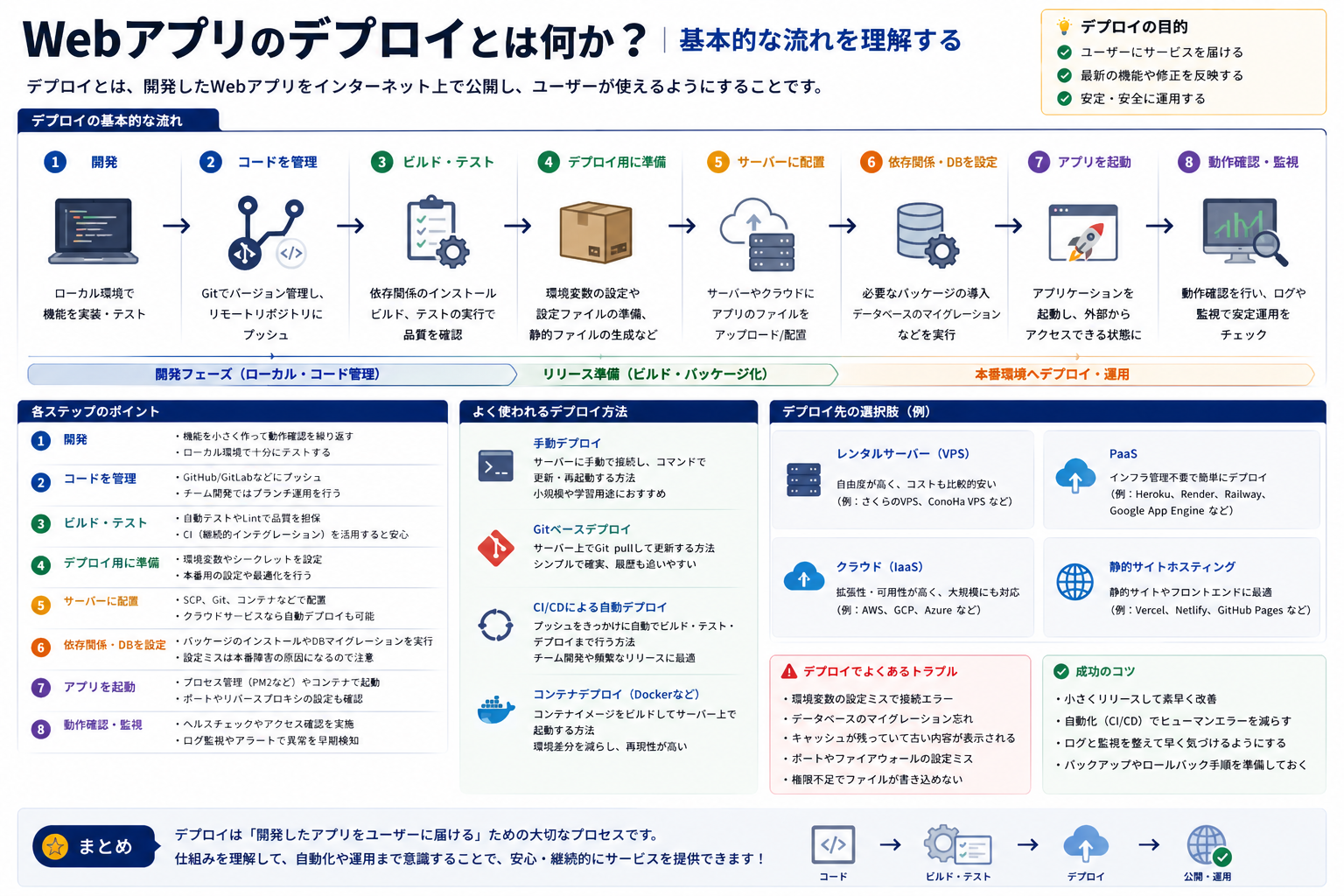
Webアプリのデプロイとは何か?基本的な流れを理解する
Webアプリのデプロイとは、手元で動いているアプリを、インターネット越しに他の人も使える状態へ出す作業のことです。単にファイルを置くだけでは終わりません。ビルド、起動設定、環境変数、公開URL、ログ確認まで含めて初めて「使える公開環境」になります。
たとえばローカルでは http://localhost:3000 で動いていたアプリも、そのままでは自分のPCからしか見えません。デプロイでは、そのアプリをクラウド上で起動し、公開URLや独自ドメインからアクセスできるようにします。
ここがポイント: デプロイの中心は「コードを公開すること」ではなく、公開先で正しく起動し、更新し、障害時に確認できる状態を作ることです。
- できること: ローカルのWebアプリを公開URLで使えるようにする
- 使う場面: 社内ツール公開、ポートフォリオ公開、APIサーバー運用、テスト環境の共有
- 最低限必要な要素: ソースコード、起動コマンド、環境変数、公開先、動作確認手順
- 初心者が最初に見るべき順番: ローカル動作確認 → ビルド → 公開先設定 → デプロイ → ログ確認
デプロイとは何をしているのか
言い換えると、デプロイは「このアプリを、この環境で、この設定で起動してください」と公開先に渡す作業です。
具体的には、次の処理が並びます。
- Gitリポジトリやアップロードしたファイルを公開先に渡す
- 必要なら依存関係をインストールする
- ビルドを実行して本番用ファイルを作る
- アプリを起動する
- URLやドメインで外部アクセスを受ける
- ログやヘルスチェックで稼働状態を監視する
静的サイトなら「ビルド済みHTMLを配信する」で済むこともあります。一方、APIやログイン機能を持つWebアプリでは、Node.jsやPythonのプロセスを起動し、データベースや環境変数も揃えないと動きません。この差を理解すると、デプロイの手順が急に整理しやすくなります。
基本的な流れ
長く見えても、流れ自体はかなり定型です。まずは6段階で捉えるのがわかりやすいです。
1. ローカルで動く状態を作る
最初にやるのは本番ではなくローカル確認です。
- 開発用サーバーが起動するか
- エラーなく画面が開くか
- APIが期待どおり返るか
.envなどに秘密情報を直書きしていないか
ここが不安定なまま公開先に送ると、失敗の原因がローカル由来なのか公開先由来なのか切り分けにくくなります。
2. 本番用の設定を分ける
本番環境では、ローカルと同じ設定をそのまま使えないことがよくあります。
代表例は次のとおりです。
- ポート番号: 公開先が指定する
PORTを使う - 環境変数: APIキーやDB接続情報は管理画面で設定する
- 実行モード:
NODE_ENV=productionなど本番向け設定を使う - 接続先: 開発用DBではなく本番用DBを使う
Node.jsでは環境変数を process.env から参照できます。秘密情報をコードやGitに含めないためにも、この形は基本です。
3. 公開先を選ぶ
デプロイ先は、アプリの種類で考えると選びやすくなります。
- フロントエンド中心のサイト: Vercel、Netlify
- APIやSSRを含むWebアプリ: Render、各種PaaS、コンテナ実行環境
- 複数サービスをまとめて動かす: Docker対応の環境やクラウド基盤
VercelやNetlifyはGit連携でデプロイしやすく、ブランチごとのプレビューもしやすい設計です。RenderはNode.jsやPythonのWebサービスをGit連携で継続デプロイしやすく、ポートやヘルスチェックの考え方も押さえやすいので、学習用にも向いています。
4. ビルドと起動コマンドを決める
ここは初心者がつまずきやすいところです。
- ビルドコマンド: 依存関係の取得や本番用ファイルの生成
- 起動コマンド: 公開環境で実際にアプリを立ち上げる命令
たとえばNode.jsなら次のようなイメージです。
- ビルド:
npm ci && npm run build - 起動:
npm start
静的サイトでは「ビルド結果の出力先ディレクトリ」も必要です。React系なら dist や build を指定する場面が多く、ここを間違えるとビルドは通っても画面が空になります。
5. デプロイを実行する
最近の主要サービスでは、Git連携が基本です。
- GitHubなどのリポジトリを接続する
- 対象ブランチを選ぶ
- ビルド設定と環境変数を入れる
git pushでデプロイを走らせる
VercelはGit接続したリポジトリへの push や pull request ごとに新しいデプロイを作れます。NetlifyもGit連携後は push ごとにビルドして公開できます。つまり、手動アップロードよりも「リポジトリを更新したら反映」の形が基本になっています。
6. 公開後に確認する
デプロイ完了の表示だけでは足りません。ここで見るべきものがあります。
- トップページが開くか
- APIが200系で返るか
- 環境変数が効いているか
- ログインやフォーム送信が通るか
- ログに例外が出ていないか
- ヘルスチェックが成功しているか
本番の不具合は、デプロイ直後の5分で見つかるものが多いです。公開後確認までを手順に含めておくと、作業品質が大きく変わります。
最小構成のサンプル
ここでは、Node.js + Express の最小例で「デプロイに必要な形」を見ます。確認時点は2026年4月です。画面名や設定項目はサービス更新で変わることがあります。
ファイル例
server.js
const express = require('express');

const app = express();
const port = process.env.PORT || 3000;

app.get('/', (req, res) => {
  res.send('Deploy success');
});

app.get('/healthz', (req, res) => {
  res.status(200).json({ ok: true });
});

app.listen(port, '0.0.0.0', () => {
  console.log(`Server running on ${port}`);
});
package.json
{
  "name": "deploy-sample",
  "private": true,
  "scripts": {
    "start": "node server.js"
  },
  "dependencies": {
    "express": "^5.1.0"
  }
}
この例で重要なのは3点です。
process.env.PORTを使っている0.0.0.0で待ち受けている/healthzのような確認用エンドポイントを持っている
RenderのWebサービスは外部からのHTTPリクエストを受けるために 0.0.0.0 でポート待ち受けする必要があります。ヘルスチェックURLを用意しておくと、デプロイ後の死活確認もしやすくなります。
入力例と出力例
ローカルでの確認例です。
入力:
npm install
npm start
curl http://localhost:3000/
curl http://localhost:3000/healthz
出力例:
Deploy success
{"ok":true}
この状態までできていれば、次は公開先に同じアプリを持っていくだけです。
実務での使いどころ
デプロイを覚えると、単に公開できるだけではありません。チーム作業でも効きます。
テスト環境をすぐ共有できる
ブランチごとにプレビューURLが発行される環境では、レビュー担当者はローカル構築なしで画面確認できます。修正のたびにURL上で差分が見えるので、口頭説明だけで進めるより早いです。
社内ツールを小さく始めやすい
CSV変換や簡易フォームのような小規模ツールでも、デプロイしてURL化すると利用者が増えます。配布用ZIPを都度渡すより、1か所を更新するほうが管理しやすいからです。
API公開やWebhook受け口を作れる
ローカルサーバーでは外部サービスから叩けません。デプロイすればWebhook受信用URLや社内APIの試験環境をすぐ用意できます。
デプロイ先の考え方
どこに出すかは、機能より運用形態で決めると失敗しにくいです。
静的フロントエンド向け
- 向いているもの: HTML/CSS/JS、ReactやVueのビルド成果物
- 代表的な使い方: Git連携で push ごとにビルドして配信
- 候補: Vercel、Netlify
公開が速く、プレビューも作りやすいです。問い合わせフォームや会員機能のようにサーバー処理が増えると、別のバックエンドも必要になります。
Webアプリ・API向け
- 向いているもの: Express、Django、FastAPI、SSRアプリ
- 必要になりやすいもの: 起動コマンド、環境変数、ヘルスチェック
- 候補: Render、各種PaaS
「コードを置けば終わり」ではなく、どのコマンドで立ち上げるかまで指定するのが前提です。
コンテナでまとめたい場合
Dockerを使うと、アプリに必要な実行環境をイメージとして固められます。ローカル、CI、公開先で差が出にくくなるのが強みです。
FROM node:22-alpine
WORKDIR /app
COPY package*.json ./
RUN npm ci --omit=dev
COPY . .
ENV NODE_ENV=production
EXPOSE 3000
CMD ["node", "server.js"]
Dockerfileでは FROM、WORKDIR、COPY、RUN、CMD のような命令で、ビルド手順と起動方法を定義します。複数人開発で「手元では動くのに本番で動かない」を減らしたいときに強い方法です。
よくある失敗と対処
デプロイ失敗の原因は、実はかなり定番です。
PORT を無視している
ローカル用に 3000 固定で書くと、公開先が割り当てたポートで待ち受けできず起動失敗になります。
対処:
process.env.PORT || 3000を使う- 固定ポート前提の設定を消す
localhost でしか待ち受けていない
公開環境では 127.0.0.1 だけにバインドすると外から届きません。
対処:
0.0.0.0で待ち受ける- 公開先の推奨設定を確認する
環境変数をGitに入れてしまう
APIキーや接続情報をコードに埋め込むと、漏えいと設定差分の両方で困ります。
対処:
- 秘密情報は管理画面の環境変数に入れる
.envをそのままコミットしない- ログに秘密情報を出さない
ビルドは成功したのに画面が404になる
404は、要求されたURLのリソースが見つからない状態です。静的サイトでは公開ディレクトリの指定ミス、SPAではルーティング設定不足、APIではパスの食い違いがよくあります。
対処:
- publish directory や build output の設定を見直す
- ルーティング先のパスを確認する
- フロント側のAPIベースURLを本番向けに切り替える
500エラーで落ちる
500はサーバー側の想定外エラーです。未処理例外、設定不足、メモリ不足、接続失敗など原因が広いので、まずログを見るのが先です。
対処:
- デプロイログと実行ログを確認する
- DB接続文字列やAPIキーの設定漏れを疑う
- 起動直後に落ちるなら
startコマンドを見直す - ヘルスチェックURL単体で応答するか試す
最低限のチェックリスト
本番に出す前後で、次だけは毎回確認すると事故が減ります。
- ローカルで起動確認したか
- 本番用の環境変数を管理画面に設定したか
startコマンドが本番向けになっているかPORTと待ち受けアドレスを公開先に合わせたか- デプロイ後にトップページと主要機能を触ったか
- ログとヘルスチェックを見たか
- 独自ドメインやHTTPS設定が必要なら最後に確認したか
まず何から始めればいいか
初めてなら、いきなり複雑な構成にしないほうが早いです。
おすすめの順番は次のとおりです。
- Expressなどで最小のWebアプリを作る
- GitHubに置く
- RenderかVercel/Netlifyに接続する
git pushで公開する- ログとURL確認までやる
ここまで一度通すと、次に学ぶべきことがかなり明確になります。データベース接続、独自ドメイン、CI/CD、自動ロールバックといった実務的な話も、この土台があると理解しやすくなります。
最後に見るべき点は一つです。デプロイは「公開ボタンを押す作業」ではなく、更新しても壊れにくい運用の入口だということです。次に学ぶなら、環境変数管理とデプロイログの読み方から進めると、実務での失敗がかなり減ります。
参照リンク
- Vercel Docs: Deploying to Vercel
- Vercel Docs: Deploying Git Repositories with Vercel
- Netlify Docs: Create deploys
- Netlify Docs: Build configuration overview
- Render Docs: Web Services
- Render Docs: Environment Variables and Secrets
- Render Docs: Default Environment Variables
- Render Docs: Health Checks
- GitHub Docs: Understanding GitHub Actions
- GitHub Docs: Continuous deployment
- Node.js Docs: Environment Variables
- Express: Hello world example
- Docker Docs: What is a container?
- Docker Docs: Dockerfile overview
- MDN: 404 Not Found
- MDN: 500 Internal Server Error