WordPressに手動で記事投稿する手順|基本操作と注意点
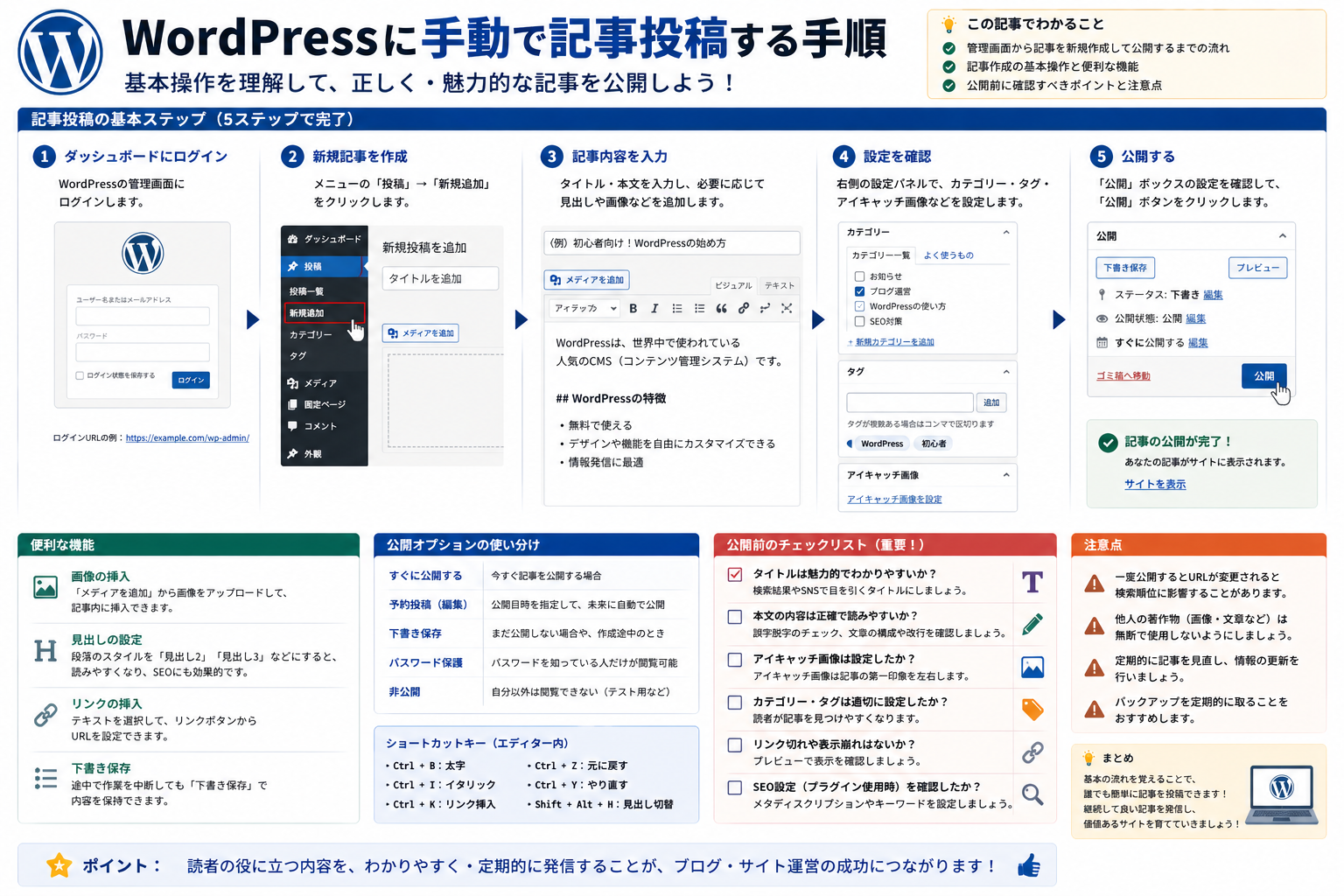
WordPressに手動で記事を投稿する流れは、「下書きを作る → 本文をブロックで整える → 投稿設定を確認する → プレビューして公開する」です。慣れるまでは機能が多く見えますが、実際によく使うのはタイトル、本文、アイキャッチ画像、カテゴリー、スラッグ、抜粋、公開日時の7項目です。
社内ブログの更新、店舗サイトのお知らせ、オウンドメディアの記事公開のように、1本ずつ内容を確認しながら出したい場面では手動投稿が向いています。自動投稿より手間はかかりますが、レイアウト崩れや設定漏れを公開前に止めやすいのが強みです。
ここがポイント: 手動投稿で失敗しやすいのは「本文を書くこと」よりも、公開設定の確認不足です。スラッグ、公開日時、カテゴリー、アイキャッチ画像を最後にまとめて確認すると事故を減らせます。
- 何ができるか: WordPress管理画面から記事を作成し、下書き保存、予約投稿、公開まで行える
- どんな場面で使うか: ニュース投稿、手順記事、キャンペーン告知、画像付きのお知らせ更新
- 対象読者: WordPressを初めて触る人、久しぶりに手動投稿する人
- 前提: 2026年4月時点の WordPress ブロックエディター前提。Classic Editor プラグイン利用時は画面が一部異なる
まず知っておきたい前提
WordPressの投稿画面は、利用環境で少し見え方が変わります。最初にここを押さえると迷いにくくなります。
- 自己ホスト版 WordPress: 管理画面の「投稿」から新規追加するのが基本
- WordPress.com: ダッシュボードの「Posts」から新規作成する流れ
- ブロックエディター: 現在の標準エディター。段落、見出し、画像、リストをブロック単位で追加する
- Classic Editor: 旧エディター。プラグインで有効化している場合に使う
本文で扱うのは、現在の標準であるブロックエディターです。もし画面右側の設定サイドバーや「+」のブロック追加ボタンが見えないなら、右上の設定アイコンを開くと作業しやすくなります。
手動で記事投稿する基本手順
ここからは、実際の操作を順番に追います。最初の数回は、本文を書き始める前に投稿設定の場所を確認しておくと安心です。
1. 管理画面から新規投稿を開く
管理画面にログインし、左メニューの「投稿」から「新規追加」を開きます。WordPress.com でもほぼ同じで、「Posts」から新しい投稿を作成します。
この時点でやることはシンプルです。
- タイトル欄に記事タイトルを入力する
- 本文の最初の段落を入れる
- いったん下書き保存する
最初に下書き保存しておくと、通信切断やブラウザ操作ミスが起きても戻しやすくなります。WordPressには自動保存とリビジョン機能があり、保存ごとの差分をあとで確認できます。
2. 本文をブロックで組み立てる
ブロックエディターでは、文章も画像も見出しも、それぞれ1つのブロックとして入れていきます。長文をまとめて貼るより、意味ごとに区切って入れるほうが修正しやすくなります。
よく使うブロックは次のとおりです。
- 段落: 通常の本文
- 見出し: H2、H3などの見出し
- 画像: アイキャッチとは別に本文内画像を入れる
- リスト: 手順や注意点の整理
- 引用: 補足や強調したい一文
- カスタムHTML: 埋め込みや細かい調整が必要なとき
3. 右側の投稿設定を整える
本文を書いたら、右側の投稿設定を確認します。ここを飛ばすと、公開後に「一覧に出ない」「URLが読みにくい」「サムネイルが出ない」といった問題が起きやすくなります。
最低限、次の項目は見てください。
- カテゴリー: 記事の大分類
- タグ: 補助的なキーワード
- アイキャッチ画像: 一覧やSNS共有で使われる代表画像
- 抜粋: 一覧ページやテーマによって要約として使われる
- スラッグ: URL末尾の識別子
- 公開日時: 今すぐ公開するか、日時指定にするか
- 表示状態: 公開、非公開、パスワード保護の確認
4. プレビューしてから公開する
公開ボタンを押す前に、必ずプレビューを確認します。編集画面で整って見えても、実際の表示では余白や画像幅が崩れることがあります。
確認するポイントは次のとおりです。
- 見出し階層が飛んでいないか
- 箇条書きが途中で切れていないか
- スマホ幅で画像や表がはみ出さないか
- リンク先が正しいか
- アイキャッチ画像と抜粋が一覧で自然か
問題がなければ「公開」を押します。予約投稿にしたい場合は、公開日時を未来の日付に変更して「予約投稿」を選びます。
実務でよく使う入力例
初めてだと、どの欄に何を書くかで止まりがちです。ここでは最小限の入力例をまとめます。
投稿設定の入力例
- タイトル: WordPressに手動で記事投稿する手順
- スラッグ: wordpress-manual-posting-steps
- カテゴリー: 運営ノウハウ
- タグ: WordPress, 投稿方法, ブロックエディター
- 抜粋: WordPress管理画面から記事を手動で投稿する流れを、下書き保存から公開前チェックまで整理します。
本文構成の最小例
- 導入: この記事で何ができるかを2〜3文で示す
- H2: 手順の全体像
- H2: 実際の操作手順
- H2: 公開前チェック
- H2: よくある失敗
この形にしておくと、社内マニュアルでもブログ記事でも流用しやすいです。
公開前に確認したい重要項目
手順そのものより、公開前確認のほうが実務では重要です。ここを雑にすると修正対応が増えます。
スラッグは短く、意味が分かる形にする
WordPressではタイトルから自動でURLが生成されますが、そのままだと長くなることがあります。日本語URLを避けたい運用では、英数字の短いスラッグに直しておくと管理しやすくなります。
例:
- 修正前:
wordpressに手動で記事投稿する手順基本操作と注意点 - 修正後:
wordpress-manual-posting-steps
URLは公開後に変えると、既存リンクやSNS共有先に影響することがあります。 最初に決めておくのが安全です。
アイキャッチ画像を入れ忘れない
アイキャッチ画像は本文中に表示しないテーマでも、記事一覧やOGP画像の見え方に影響します。未設定のままだと、一覧で情報量が落ちたり、共有時の見栄えが弱くなったりします。
確認したい点は次の3つです。
- 横長で切り抜かれても内容が分かるか
- 文字を入れるならスマホでも読めるか
- 重い画像をそのまま上げて表示速度を落としていないか
抜粋は「本文の最初の数行」に任せきりにしない
テーマによっては、抜粋が記事一覧やアーカイブに表示されます。未設定だと本文冒頭がそのまま出る場合があり、一覧の見え方が揃いません。
20〜60字程度で、記事を読む価値が伝わる要約を入れておくと扱いやすくなります。
予約投稿はサイトのタイムゾーンも確認する
予約投稿が意図した時間に出ないときは、サイトのタイムゾーン設定がずれている場合があります。特に複数人で運用しているサイトでは、PCの時刻ではなくWordPress側の設定時刻で公開されます。
よくある失敗と対処
下書きのままで公開されていない
「保存したのに見えない」という場合は、公開ではなく下書き保存になっていることがあります。投稿一覧でステータスを確認してください。
Draft: まだ未公開Scheduled: 予約済みPublished: 公開済みPending: レビュー待ち
右側の設定が見えず、カテゴリーや抜粋を入れられない
ブロックエディターでは、右上の設定アイコンが閉じているとサイドバーが隠れます。まず設定アイコンを開き、それでも見えない場合は投稿タブとブロックタブを切り替えます。
レイアウトが崩れる
原因は本文貼り付け時の余計な書式、画像サイズ、表の横幅超過が多いです。とくに他ツールから文章を貼ると、不要な装飾が混ざることがあります。
対策としては次が有効です。
- 貼り付け後にブロックが意図通り分かれているか確認する
- 表はスマホ表示を先に見る
- 必要なら「段落」「見出し」など基本ブロックで入れ直す
- HTMLを直接触る場合は、公開前にプレビューを必ず確認する
画像の差し替え後に古い表示が残る
ブラウザキャッシュやキャッシュ系プラグインが原因のことがあります。編集画面で変わっていても、公開ページでは古い画像が見えることがあります。
まずは別ブラウザやシークレットウィンドウで確認し、それでも変わらないならキャッシュ設定を疑います。
手動投稿が向いている場面と、向かない場面
手動投稿は万能ではありません。向いている場面を押さえておくと、運用がぶれにくくなります。
手動投稿が向いているケース
- 1本ごとに見出しや画像を細かく整えたい
- 公開前に目視確認を入れたい
- 社内承認やレビューを挟みたい
- キャンペーン告知や重要なお知らせを確実に確認したい
別手段を検討したいケース
- 商品情報やニュースを大量に流し込みたい
- 外部CMSやAPIから定期連携したい
- 毎回ほぼ同じフォーマットで大量更新する
大量更新なら、CSVインポート、REST API連携、専用プラグインによる一括登録のほうが効率的です。手動投稿は品質管理に強く、量産には弱い。この切り分けははっきりしています。
最低限の公開前チェックリスト
最後に、実務でそのまま使いやすい確認項目だけを残します。
- タイトルに誤字がない
- スラッグが短く分かりやすい
- カテゴリーが正しい
- アイキャッチ画像が設定されている
- 抜粋が入っている
- スマホ表示で崩れていない
- 公開日時と公開状態が正しい
- 必要なリンクが機能している
この8項目を毎回見るだけでも、手動投稿のミスはかなり減ります。最初は時間がかかっても、確認ポイントを固定すると公開作業はすぐ安定します。次に見るべきなのは、あなたのサイトでどの項目を必須運用にするかです。とくにスラッグ、アイキャッチ画像、抜粋の3つは、担当者によるばらつきが出やすいので、ルール化しておくと後で効きます。