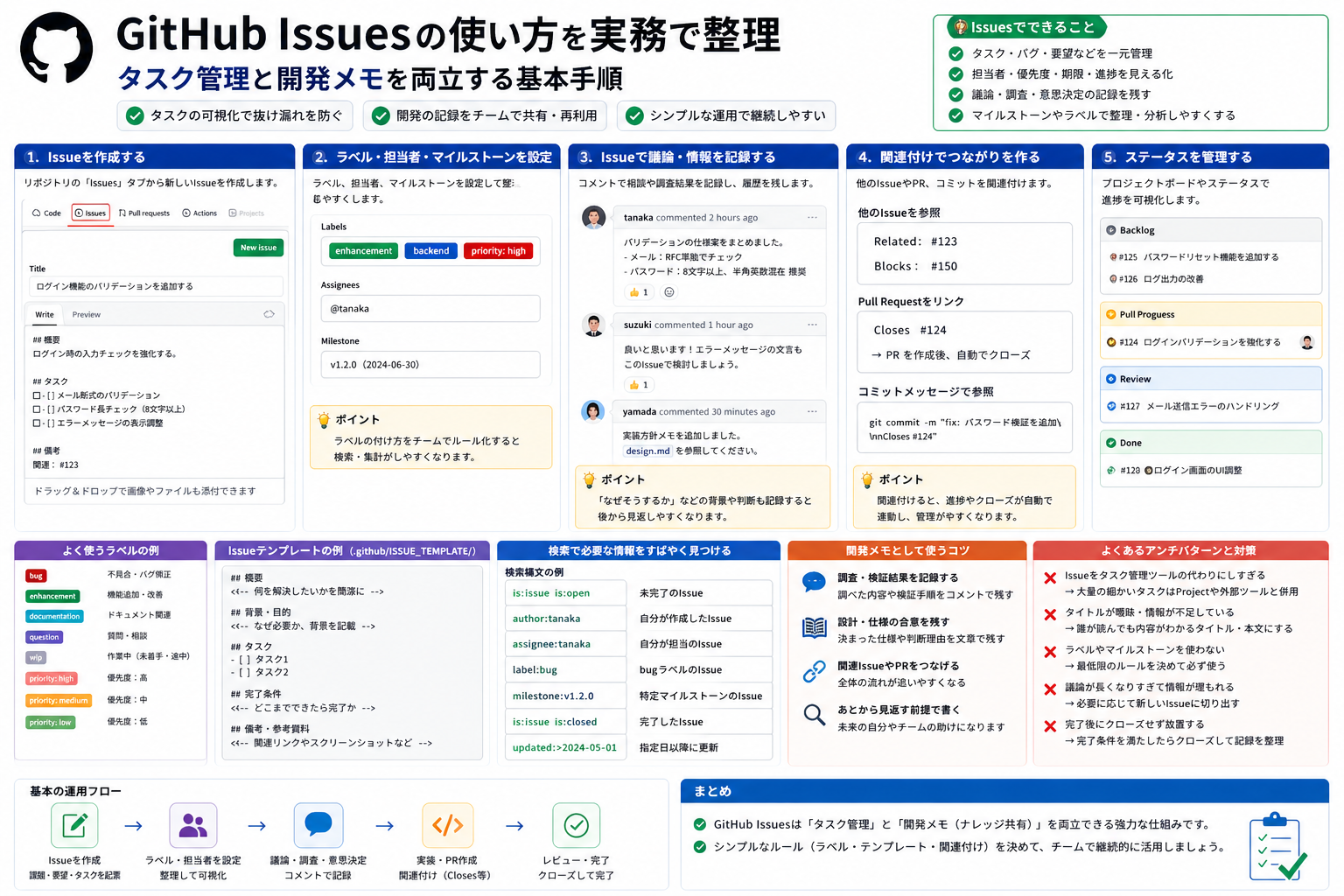
GitHub Issuesはこう使うと実務で回る。タスク管理と開発メモの基本手順
GitHub Issuesは、「やることの管理」と「作業中の判断メモ」を同じ場所で残せるのが強みです。バグ報告や機能追加だけでなく、調査メモ、実装方針、レビュー前の論点整理までまとめられます。
特に効くのは、コード、Pull Request、Projectsと自然につながる点です。別のToDoツールに転記しなくても、Issue番号を起点に進捗と経緯を追えます。
- できること: タスク登録、担当割り当て、ラベル整理、期日単位の管理、PRとの連携、CLIからの操作
- 向いている場面: 小規模開発のタスク管理、保守運用の問い合わせ整理、個人開発の作業ログ、チームの開発メモ共有
- 対象環境: GitHub.com と GitHub CLI
ghを前提に説明 - 確認時点: 2026年4月25日時点の GitHub Docs ベース
ここがポイント: GitHub Issuesは「一覧で管理する道具」であると同時に、「後から読み返せる開発記録」でもあります。最初から長文を書くより、1件1論点で立てて関連PRと結ぶほうが運用しやすくなります。
まず押さえたい前提
GitHub Issuesは、リポジトリ単位で使う作業管理の入口です。GitHub公式ドキュメントでも、アイデア、フィードバック、タスク、バグの記録に使えると案内されています。
実務では、次の役割で覚えると迷いにくくなります。
- Issue: 1つの課題や作業単位
- Assignee: 誰が持つか
- Label: どういう種類の作業か
- Milestone: いつまでにまとめるか
- Project: 複数Issueを一覧・ボード・ロードマップで見る場所
IssuesとDiscussionsの違い
議論を広げたいなら GitHub Discussions、実際に追跡したい作業なら Issues が基本です。
たとえば「この機能は要るか」という雑談や意見募集は Discussions 向きです。一方で「APIレスポンスの仕様変更に対応する」は、担当・期限・PR連携が必要なので Issues 向きです。
GitHub Issuesの基本手順
まずは、1件のIssueをきれいに作るところから始めます。最初に凝るべきなのは見た目ではなく、あとで検索しやすい粒度です。
タイトルは「何をどうしたいか」を短く書く
悪い例は、確認 対応必要 バグ のような曖昧なタイトルです。これだと一覧で意味が分かりません。
よくある改善形は次の通りです。
CSVインポート時に空行があると500エラーになる請求書CSVの列名を2026年版フォーマットに更新するログイン画面の文言を英語・日本語で切り替えられるようにする
本文は「背景」「やること」「完了条件」を分ける
最小構成なら、この3点で十分です。
## 背景
取引先から受け取るCSVに空行が混ざることがあり、現行処理では例外で停止する。

## やること
- 空行を読み飛ばす
- エラーログに行番号を出す
- テストデータを追加する

## 完了条件
- 空行を含むCSVでも処理が止まらない
- 異常行があればログで追跡できる
この形にしておくと、Issueを読んだ人が「何を直すのか」「どこまで終われば閉じるのか」をすぐ判断できます。
入力例と見え方のイメージ
入力例:
## 背景
顧客一覧CSVの取り込みで、電話番号列にハイフンがないデータが混在している。

## やること
- 数字のみの電話番号も受け入れる
- 保存前に `09012345678` を `090-1234-5678` に整形する
- 変換できない値は警告ログに出す

## 完了条件
- 既存CSVと新CSVの両方を取り込める
- 変換不能な行がログで識別できる
出力イメージ:
- 一覧では「CSV取り込みの仕様変更」という作業単位として見える
- 本文では、原因と対応範囲が分かる
- PR作成時に
Fixes #123を書けば、マージ後にIssueを自動で閉じられる
タスク管理として使うコツ
Issueを単なるメモ帳にすると、件数だけ増えて追えなくなります。運用で差が出るのは、ラベル、親子関係、依存関係の3つです。
ラベルは「分類」ではなく「次の判断」に効かせる
GitHubには bug documentation enhancement good first issue などの既定ラベルがあります。最初は増やしすぎず、次のように役割で切ると実務で使いやすくなります。
- 種類:
bugfeaturedocsrefactor - 優先度:
priority:highpriority:medium - 状態補助:
needs-infoblockedready
重要なのは、ラベル名を見て次の行動が決まることです。たとえば blocked が付いていれば着手待ち、needs-info なら追加確認が必要、と一覧で判断できます。
大きい作業はsub-issuesで分解する
2026年4月時点のGitHub Docsでは、従来のtasklistは退役済みと案内されており、置き換えとしてsub-issuesが案内されています。
大きな作業を1件で抱えると、コメント欄が長くなり、誰が何をしているか見えにくくなります。そんなときは親Issueを作り、その下に子Issueを切ります。
例:
- 親Issue:
CSV取込処理を2026年仕様に対応する - 子Issue:
列名マッピングを更新する - 子Issue:
電話番号の正規化処理を追加する - 子Issue:
サンプルCSVとテストケースを追加する
GitHub Docsでは、親Issueあたり最大100件のsub-issues、最大8階層のネストに対応すると説明されています。規模の大きい改修でも、親子で追いやすいのが利点です。
依存関係を付けると「止まっている理由」が見える
Issue dependenciesを使うと、あるIssueが別Issueにblocked by されている状態を明示できます。
たとえば次のような場面です。
本番反映前の最終確認がステージング環境の修正完了に依存している管理画面の実装がAPI仕様確定に依存している
単にコメントで「先にあっちです」と書くより、依存関係として持たせたほうが一覧やProject上で詰まりが見えます。
マイルストーンは「締切」より「まとまり」で考える
Milestoneは期日だけの機能ではありません。GitHub Docsでは、紐付いたIssueとPRの進捗率や件数を確認できるとされています。
実務では、次の単位で作ると使いやすいです。
2026-05 請求書機能改修v2.3.0 リリース準備4月障害対応
「来週やること全部」を1つのマイルストーンに押し込むより、同じ成果物に向かうIssueを束ねるほうが追跡しやすくなります。
開発メモとして使う手順
GitHub Issuesは、作業の結論だけでなく、途中の判断も残せます。ここを使えるようになると、後から「なぜこの実装にしたのか」を追えます。
調査メモはコメントで時系列に積む
本文を何度も全面修正するより、進行中の調査はコメントで追加するほうが流れが残ります。
おすすめの書き方は短く区切ることです。
調査メモ 2026-04-25
- API v1では `phone` が任意項目
- API v2では `phone_number` に名称変更
- 旧CSVとの互換レイヤーが必要
これだけでも、次に見る人が状況をつかめます。
コード行やレビューコメントからIssueを起こす
GitHub Docsでは、コメントやコードの特定行からIssueを作成できると案内されています。
これは開発メモ用途でかなり便利です。レビュー中に見つけた改善点を、その場でPRコメントのまま埋もれさせずIssue化できます。
向いている場面:
- 今回のPRでは直さないが、次回必ず対応したい
- 修正より先に調査が必要
- 実装者以外にも見える場所に残したい
PRと結び、閉じるタイミングを自動化する
Issueを作っただけで終わると、運用はすぐ崩れます。PR本文でIssueを参照し、マージ時に閉じる流れまで決めておくと管理が安定します。
たとえばPR本文に次のように書きます。
Fixes #123
GitHub公式ドキュメントでは、既定ブランチにマージされたとき、こうしたキーワードでリンクされたIssueを自動クローズできると説明されています。
まず実務で回しやすい運用例
ここでは、個人開発でも小さなチームでも使いやすい最小運用を示します。
1. 1Issue 1論点にする
1件のIssueに「バグ修正」「仕様確認」「ドキュメント更新」をまとめないことです。
混ぜると次の問題が出ます。
- 担当者を1人に決めにくい
- クローズ条件が曖昧になる
- PRとの対応関係が崩れる
2. 本文テンプレートを置く
Issue template や issue forms を使うと、報告内容のばらつきを減らせます。GitHub Docsでは、.github/ISSUE_TEMPLATE 配下にテンプレートやフォーム定義を置けると説明されています。
最小のMarkdownテンプレート例:
## 背景

## やること

## 完了条件

## 補足
issue forms の最小例:
name: Bug report
message: バグ報告はこちら
labels:
  - bug
body:
  - type: input
    id: summary
    attributes:
      label: 概要
      placeholder: 何が起きたかを短く書く
    validations:
      required: true
  - type: textarea
    id: steps
    attributes:
      label: 再現手順
    validations:
      required: true
2026年4月時点のGitHub Docsでは、issue formsはpublic previewと案内されています。GitHub Enterprise Serverなど環境差がある場合は、利用前に対象環境のドキュメント確認が必要です。
3. Projectsには重要なIssueだけ載せる
GitHub Projectsは強力ですが、最初から全件を細かく管理すると逆に重くなります。
まずは次のどれかに当てはまるIssueだけ載せると運用しやすくなります。
- 複数人が関わる
- 締切がある
- 依存関係がある
- 親子Issueで進捗を見たい
sub-issuesを使っている場合、Projectsでは Parent issue や Sub-issue progress フィールドも使えます。大きい作業の進み具合を一覧で把握しやすくなります。
CLIで使うと入力が速い
ブラウザだけでも十分使えますが、日常運用では GitHub CLI gh があると楽です。ターミナル中心の人は、画面遷移なしでIssueを追加できます。
作成
gh issue create \
  --title "請求書CSVの列名を2026年版に更新する" \
  --body "## 背景
外部システムの仕様変更により列名が変わった。

## やること
- 列名マッピングを更新
- テスト追加

## 完了条件
- 新旧CSVを取り込める" \
  --label "enhancement" \
  --assignee @me
一覧確認
gh issue list --state open --assignee @me
検索条件付きで見る
gh issue list --search "label:bug sort:created-asc"
GitHub CLIの公式マニュアルでは、gh issue list に --assignee --label --milestone --search などのオプションがあり、JSON出力にも対応しています。定例確認や簡単な自動化に向いています。
よくある失敗と対処
運用が続かない原因は、機能不足よりも書き方の揺れにあることが多いです。
タイトルが曖昧
NG例:
確認する修正メモ
改善:
ログイン失敗時にエラーメッセージが表示されない4月請求書CSVのヘッダー変更に対応する
Issueが大きすぎる
1週間以上触る作業を1件にまとめると、途中経過が埋もれます。
改善:
- 親Issueを作る
- 実装、調査、テストをsub-issuesに分ける
- ブロッカーはdependenciesでつなぐ
コメントに結論が残っていない
議論だけ進んで、最終的に何を採用したのか分からなくなるケースです。
改善:
- 重要な判断が出たら本文に反映する
- もしくは「結論メモ」コメントを最後に1件残す
ラベルを増やしすぎる
ラベルが50個以上あるのに誰も定義を覚えていない、という状態はよくあります。
改善:
- まずは種類、優先度、状態の3系統に絞る
- 似た意味のラベルを統合する
関連機能との使い分け
GitHubには似た役割の機能もあります。全部をIssuesに詰め込む必要はありません。
Issuesが向く場面
- 実装や修正の単位として追跡したい
- PRと結びたい
- 担当、分類、依存関係を持たせたい
Projectsが向く場面
- 複数Issueを一覧、ボード、ロードマップで見たい
- 優先度や期日などの追加フィールドで整理したい
Discussionsが向く場面
- 作業化する前に意見を集めたい
- 質問、アイデア、相談を広く扱いたい
メモアプリのほうが向く場面
- コードやPRと結び付けなくてよい個人メモ
- 公開リポジトリに残したくない雑多な下書き
最初に決めておくとラクな運用ルール
最後に、GitHub Issuesを実務で回すための最小ルールをまとめます。
- 1Issue 1論点にする
- 本文は「背景」「やること」「完了条件」で書く
- ラベルは少数精鋭にする
- 大きい作業はsub-issuesへ分解する
- PR本文で
Fixes #番号を使う - 調査の途中経過はコメントで時系列に残す
この6点だけでも、Issueは単なるメモ置き場から、進捗と判断の両方を残せる開発基盤に変わります。次に見るべきなのは、チームでテンプレートを揃えるか、Projectsまで広げるかです。そこを決めると、Issue運用はかなり安定します。
参照リンク
- GitHub Docs: About issues
- GitHub Docs: Creating an issue
- GitHub Docs: Quickstart for GitHub Issues
- GitHub Docs: Adding sub-issues
- GitHub Docs: Browsing sub-issues
- GitHub Docs: About tasklists
- GitHub Docs: Creating issue dependencies
- GitHub Docs: Linking a pull request to an issue
- GitHub Docs: Managing labels
- GitHub Docs: About milestones
- GitHub Docs: Filtering and searching issues and pull requests
- GitHub Docs: Using templates to encourage useful issues and pull requests
- GitHub Docs: Syntax for issue forms
- GitHub Docs: About parent issue and sub-issue progress fields
- GitHub CLI Manual: gh issue
- GitHub CLI Manual: gh issue list
- GitHub CLI Manual: gh issue develop