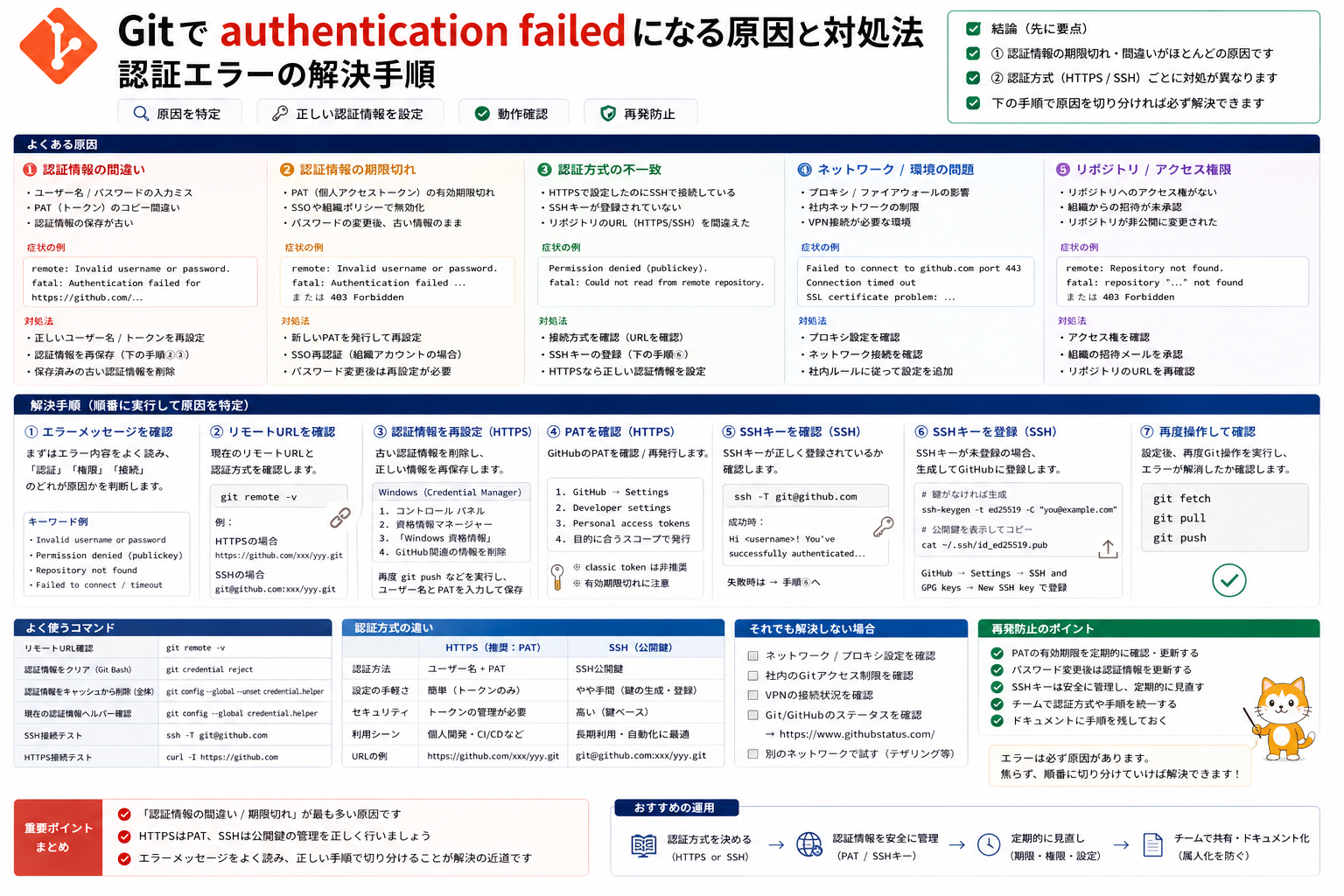
Gitでauthentication failedになる原因と対処法|認証エラーの解決手順
Git の authentication failed は、パスワードそのものが間違っている場合だけでなく、認証方式の選び方が今のサービス仕様と合っていないときによく出ます。
特に GitHub では HTTPS の Git 操作でパスワード認証が廃止されており、GitLab でも 2FA 有効時は personal access token が必要です。まずは「何を認証情報として送っているか」を切り分けるのが最短です。
- すぐ確認したい点は
remoteの URL がhttpsかsshか - HTTPS なら、いま入力しているのがパスワードではなく トークン か
- 以前の認証情報が OS の資格情報ストアや Git Credential Manager に残っていないか
- トークンの権限不足、期限切れ、リポジトリ権限不足がないか
- Bitbucket Cloud は 2025年9月9日以降、App password の新規作成ができず、API token への移行が進んでいるか
ここがポイント:
authentication failedの大半は、Git の打ち方ではなく、認証方式と保存済み認証情報の不整合で起きます。
まず最初に確認すること
最初の 2 分で、次の 3 点を見ます。ここがずれると、何度やり直しても同じエラーになります。
1. リモート URL の方式を確認する
git remote -v
出力例:
origin  https://github.com/example-org/sample.git (fetch)
origin  https://github.com/example-org/sample.git (push)
https:// なら、ユーザー名とトークン系の認証が必要です。git@github.com: のような URL なら SSH 鍵を使います。
2. どのサービスに接続しているかを確認する
同じ Git でも、GitHub、GitLab、Bitbucket Cloud で必要な認証情報が違います。
- GitHub: HTTPS の Git 操作ではパスワード認証は使えず、personal access token か Git Credential Manager、GitHub CLI、SSH を使う
- GitLab: HTTPS では personal access token などを使う。2FA 有効時はパスワードでは通らない
- Bitbucket Cloud: HTTPS では API token か SSH を使うのが現行の中心
3. 以前の認証情報が残っていないかを疑う
入力し直したつもりでも、実際には古い資格情報が自動送信されていることがあります。
よくある場所は次のとおりです。
- Windows: Credential Manager
- macOS: Keychain Access
- Linux: GCM、
libsecret、cacheなどの credential helper
よくある原因と対処法
ここからは、原因ごとに対処を分けます。実務では 1 つずつ潰すほうが早いです。
HTTPS でパスワードを入れている
最も多い原因です。
GitHub では、コマンドラインの HTTPS Git 操作でアカウントのパスワードは使えません。GitLab でも、設定によっては personal access token が必要です。
対処:
- GitHub: personal access token を作成して、パスワード欄にはそのトークンを入れる
- GitLab: personal access token を作成し、必要な scope を付ける
- Bitbucket Cloud: API token を使う
HTTPS で clone する最小例:
git clone https://github.com/USERNAME/REPO.git
この後に聞かれる:
Username: アカウント名Password: アカウントパスワードではなくトークン
トークンの権限が足りない
トークンを作っても、権限が足りないと push で失敗します。clone は通るのに push だけ落ちる、という形で出やすい原因です。
切り分けの目安:
git fetchは成功するがgit pushだけ失敗する- 読み取り権限だけの token を使っている
- 対象リポジトリや workspace まで scope を絞りすぎている
確認ポイント:
- GitHub: fine-grained token の対象リポジトリと権限
- GitLab:
read_repository/write_repositoryなど必要 scope - Bitbucket Cloud:
read:repository:bitbucketとwrite:repository:bitbucketなど必要 scope
トークンが期限切れ・失効している
最近まで動いていたのに急に失敗したなら、これを疑います。
特に GitLab は有効期限つき token 運用が前提になりやすく、Bitbucket Cloud も有効期限つき API token を作る流れです。GitHub の token も手動 revoke や組織ポリシーで無効になることがあります。
対処:
- 新しい token を発行する
- 古い token を credential helper や OS の資格情報ストアから削除する
- 再度
git pullやgit pushを実行し、更新後の token を保存する
保存済みの古い資格情報が自動で使われている
このケースでは、正しい token を用意しても直りません。Git が古い資格情報を先に送るからです。
Git の helper 設定確認:
git config --global --get credential.helper
代表的な対処:
- Windows: Credential Manager で GitHub / GitLab / Bitbucket の既存エントリを削除
- macOS: Keychain Access で対象ホストの古い認証情報を削除
- Linux: 利用中の helper を確認し、必要なら再認証する
GitHub は HTTPS 利用時に Git Credential Manager や GitHub CLI の利用を案内しています。ブラウザ認証に切り替えると、手入力ミスやトークンの平文管理を減らしやすいです。
リモート URL が想定と違う
見落としやすい原因です。GitHub 用の token を作ったのに、実際の origin は GitLab を向いていた、という例は珍しくありません。
確認:
git remote -v
URL が違っていたら修正します。
HTTPS に直す例:
git remote set-url origin https://github.com/USERNAME/REPO.git
SSH に切り替える例:
git remote set-url origin git@github.com:USERNAME/REPO.git
アカウント自体には入れても、そのリポジトリ権限がない
ブラウザでサービスにログインできることと、Git でそのリポジトリへ push できることは別です。
確認したい点:
- private リポジトリへの招待が有効になっているか
- 組織の SSO や 2FA を完了しているか
- fork 元と fork 先を取り違えていないか
- deploy token や project token が、対象リポジトリ専用かどうか
特に組織配下では、トークン自体は正しくても、組織側の認可が済んでいないために失敗することがあります。
最短で直すための手順
迷ったら、次の順番で進めると戻りが少なくなります。
手順1: URL 方式を確認する
git remote -v
https://...なら HTTPS 認証の問題として切り分けるgit@...なら SSH 鍵の問題として切り分ける
手順2: HTTPS ならパスワード運用をやめる
GitHub では HTTPS の Git 操作でパスワード認証は使えません。GitLab や Bitbucket Cloud でも、token ベースで考えるほうが安全です。
実務上の選択肢:
- 手元作業中心: Git Credential Manager や GitHub CLI を使う
- CI や自動処理: スコープを絞った token を使う
- 毎回入力したくない: SSH へ切り替える
手順3: 古い資格情報を消す
保存済み認証情報が残っていると、修正が反映されません。
あわせて Git の helper も見ます。
git config --show-origin --get-all credential.helper
この出力で、どの helper が効いているかを確認します。
手順4: 新しい認証方式で再試行する
たとえば GitHub の HTTPS なら、次のどちらかに寄せると安定します。
GitHub CLI を使う
gh auth login
途中で HTTPS を選び、Git 認証も有効にします。
Git Credential Manager を使う
ブラウザログイン型で認証を保存できます。トークン文字列を直接 URL に埋め込まなくて済むのが利点です。
手順5: それでも直らなければ SSH に切り替える
HTTPS 認証まわりで詰まるなら、SSH のほうが管理しやすいことがあります。
リモート URL を SSH に変更:
git remote set-url origin git@github.com:USERNAME/REPO.git
接続確認:
ssh -T git@github.com
GitHub では、認証に成功するとユーザー名を含むメッセージが返ります。ここで通れば、少なくとも SSH 鍵登録までは完了しています。
環境別の実践例
環境ごとに、つまずき方が少し違います。
Windows
Windows では、古い資格情報が Credential Manager に残るのが典型です。
確認したいこと:
- Git for Windows が古すぎないか
- Git Credential Manager を使っているか
- Credential Manager 内の古い
github.comやgitlab.comの項目が残っていないか
症状としては、毎回正しい token を入れているつもりでも、実際には古い資格情報で即失敗します。
macOS
macOS では Keychain に残った認証情報が原因になりやすいです。
対処:
- Keychain Access で対象ホストの古い項目を削除
- もう一度 Git 操作をして、新しい token で保存し直す
Linux
Linux は利用中の credential helper が環境ごとに違います。
よくある確認:
git config --global --get credential.helper
git config --system --get credential.helper
cache を使っているだけなら、一定時間後に消えます。長期運用の token 管理には向きません。Git の公式ドキュメントでも、personal access token の永続管理には persistent storage や OAuth helper の利用が案内されています。
NG例と改善例
よくある失敗を、短く並べておきます。
NG例1: GitHub でアカウントパスワードを入れる
NG:
Username: 自分の GitHub ユーザー名Password: GitHub にログインする普段のパスワード
改善:
Password欄には personal access token を入れる- もしくは
gh auth loginや GCM を使う
NG例2: token を URL に固定で埋め込む
NG:
git remote set-url origin https://USERNAME:TOKEN@github.com/USERNAME/REPO.git
この方法はシェル履歴や設定ファイルに token が残りやすく、共有端末では危険です。
改善:
- 対話プロンプトで入力する
- GCM や GitHub CLI を使う
- CI では secret 管理に保存する
NG例3: clone はできたのに push 失敗を「Git の不具合」と考える
実際には、読み取りだけの権限で clone は通り、書き込み不足で push だけ落ちることがよくあります。
改善:
- token の scope を見直す
- リポジトリへの書き込み権限自体があるか確認する
サンプル: 典型的な確認フロー
例1: GitHub の HTTPS push が失敗する
入力:
git remote -v
git push origin main
確認ポイント:
originがhttps://github.com/...になっているか- password ではなく PAT を使っているか
- 古い GitHub 資格情報が OS に残っていないか
対処後の再試行:
gh auth login
git push origin main
例2: GitLab で 2FA 有効後に急に失敗する
状況:
- ブラウザログインはできる
git pull/git pushだけ失敗する
対処:
- personal access token を発行
write_repositoryが必要なら scope を付ける- 旧パスワードを保存している credential helper を更新する
例3: Bitbucket Cloud の古い App password 運用が混ざっている
2026年4月22日時点では、Bitbucket Cloud は API token への移行が進んでいます。App password の既存運用が残っている環境では、更新時に混乱しやすいです。
見直す点:
- 新規作成しようとして App password 画面を探していないか
- Git 用の API token に必要 scope を付けたか
- ユーザー名や固定ユーザー名
x-bitbucket-api-token-authの使い方を取り違えていないか
HTTPS と SSH はどちらを使うべきか
用途で分けるのが現実的です。
HTTPS が向く場面
- 会社のネットワークやプロキシ配下で使う
- ブラウザ認証や GCM を使って管理したい
- 端末ごとに OS の資格情報ストアへ安全に保存したい
SSH が向く場面
- 開発端末から繰り返し push / pull する
- 毎回 token を扱いたくない
- 複数リポジトリを安定して使いたい
個人の開発端末なら SSH、業務端末で組織ポリシーに合わせるなら HTTPS + 公式 helper が扱いやすいことが多いです。
それでも解決しないときの確認リスト
最後に、見落としやすい順でまとめます。
git remote -vでホスト名と URL 方式を確認したか- 入力しているのはパスワードではなく token か
- token に期限切れや revoke がないか
- token の scope は clone 用か push 用か、必要権限を満たしているか
- 古い資格情報を Keychain / Credential Manager / helper から消したか
- リポジトリ自体への権限があるか
- 組織の SSO、2FA、承認フローを完了しているか
- SSH 利用時は公開鍵をアカウントに登録し、
ssh -Tで疎通確認したか
authentication failed は抽象的な文言ですが、調べるポイントはかなり絞れます。まず https か ssh かを見て、その次に「いま送っている認証情報が何か」を確認してください。そこが合っていれば、残る論点は保存済み資格情報か権限設定です。
参照リンク
- GitHub Docs: About authentication to GitHub
- GitHub Docs: Managing your personal access tokens
- GitHub Docs: Caching your GitHub credentials in Git
- GitHub Docs: Connecting to GitHub with SSH
- GitHub Docs: Testing your SSH connection
- Git Documentation: gitcredentials
- Git Documentation: git-credential-cache
- GitLab Docs: Clone a Git repository to your local computer
- GitLab Docs: Personal access tokens
- Bitbucket Cloud: Using API tokens
- Bitbucket Cloud: API tokens
- Bitbucket Cloud: API token permissions
- Bitbucket Cloud: Revoke an App password