WordPressの固定ページと投稿の違い|使い分けを理解する
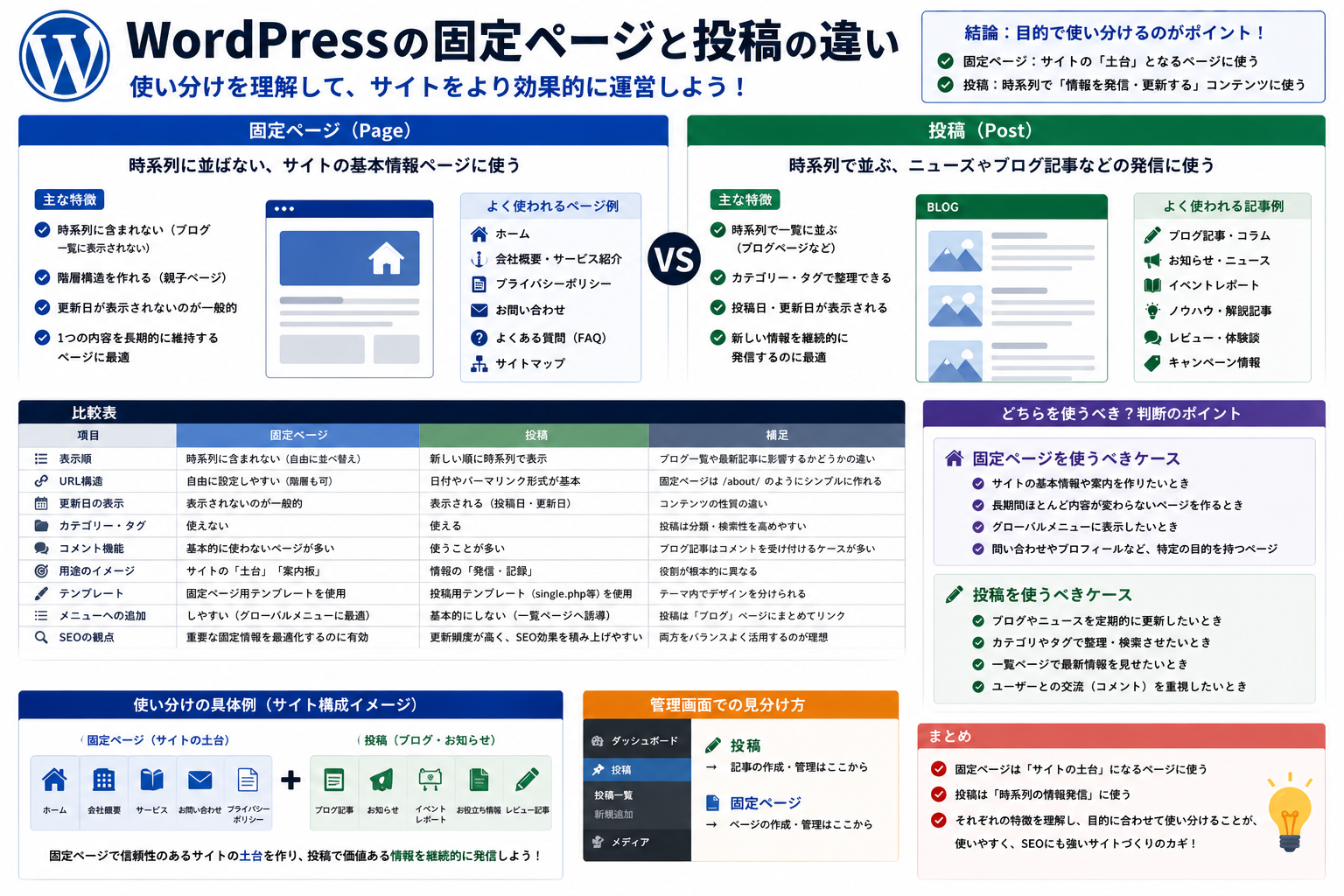
WordPressで迷いやすいのは、「ずっと置いておく情報は固定ページ」「時系列で増えていく情報は投稿」という基本です。会社概要やお問い合わせは固定ページ、ブログ記事やお知らせは投稿にすると、後から管理しやすくなります。
特に、サイトを作り始めた直後は「全部投稿でよいのでは」「固定ページでも記事を書けるのでは」と混乱しがちです。ここを早めに整理しておくと、メニュー設計、カテゴリ整理、更新運用が一気に楽になります。
- 会社概要、サービス案内、問い合わせ先は固定ページ向き
- お知らせ、ブログ、更新履歴、ノウハウ記事は投稿向き
- 投稿はカテゴリやタグでまとめやすい
- 固定ページは階層化して案内ページを作りやすい
- 迷ったら「時間順で積み上がるか」を基準にすると判断しやすい
まず結論: 何が違うのか
WordPressでは、固定ページと投稿はどちらも本文を書いて公開できます。ただし、役割が違います。
ここがポイント: 読者に「いつ見ても同じ場所にあってほしい情報」は固定ページ、「新しい順に読ませたい情報」は投稿です。
WordPress公式ドキュメントでも、ページは時系列に属さない内容、投稿は通常ブログのホームや投稿ページに新しい順で並ぶ内容として案内されています。
前提環境
この記事は、WordPress 6系とブロックエディターを前提にしています。WordPress.com と自己ホスト版では管理画面の表記や使える機能に差がありますが、固定ページと投稿の基本的な考え方は共通です。
固定ページと投稿の違いを比較する
見分けるときは、次の5点を見ると実務で判断しやすくなります。
1. 情報の性質
固定ページは、長く置いておく案内向けです。
- 会社概要
- サービス紹介
- 採用情報
- お問い合わせ
- プライバシーポリシー
投稿は、追加や更新が続く記事向けです。
- ブログ記事
- お知らせ
- 活用ノウハウ
- 導入事例
- キャンペーン告知
2. 並び方
投稿は、標準的な設定では新しいものから順に表示されます。ブログ一覧や記事一覧を作るなら、まず投稿が候補です。
一方、固定ページはブログの時系列から外れます。公開日よりも「そのページがサイト内でどこに置かれるか」が重要です。
3. 整理方法
投稿は、カテゴリとタグで整理しやすいのが大きな特徴です。記事数が増えても、読者はカテゴリページやタグページから関連記事をたどれます。
固定ページは、標準状態では投稿のようなカテゴリ・タグ整理を前提にしていません。その代わり、親子関係を使って階層を作れます。
4. URLと導線
固定ページは、/about/ や /contact/ のように、案内ページらしいURLにしやすい構成です。
投稿は、テーマや設定次第ですが、日付や記事スラッグを含む形で運用されることが多く、記事一覧やアーカイブから読まれる流れに向いています。
5. 使われ方
固定ページは、ヘッダーメニューやフッターメニューに置いて使う場面が多めです。
投稿は、トップページの新着一覧、カテゴリ一覧、関連記事、RSSやメール通知など、「更新を追ってもらう仕組み」と相性が良いのが特徴です。
実務ではどう使い分けるか
ここが一番重要です。機能の違いだけでなく、運用のしかたで選ぶと迷いにくくなります。
固定ページに向いているもの
次のように、読者が「探して見に来る」情報は固定ページ向きです。
- 企業サイトの会社概要
- 店舗サイトのアクセス情報
- サービスサイトの料金表
- 問い合わせフォーム
- よくある質問の親ページ
たとえば料金表は、公開日の新しさよりも「メニューからすぐ見つかること」のほうが大事です。こういう情報を投稿で作ると、記事一覧に埋もれやすくなります。
投稿に向いているもの
次のように、更新の積み重ねが前提の情報は投稿向きです。
- 新機能のお知らせ
- ブログ記事
- 導入事例の追加
- セミナー開催情報
- 運用ノウハウ
同じ「お知らせ」でも、1件だけを固定で見せたいのか、過去分も含めて一覧で見せたいのかで判断が変わります。後者なら投稿のほうが自然です。
迷いやすいケース別の判断
「これは固定ページか投稿か」で迷いやすい題材を、実務寄りに整理します。
お知らせ
継続的に増えるなら投稿です。
- メンテナンス情報
- 営業日変更
- リリース告知
- 更新履歴
一覧ページで新着順に並べたいので、投稿のほうが管理しやすくなります。
キャンペーンページ
単独の案内ページとして見せたいなら固定ページが扱いやすいです。
- 期間限定LP
- 申込導線を強く見せたいページ
- 広告の遷移先ページ
ただし、キャンペーン情報を何度も出すなら、告知自体は投稿、申込先は固定ページという分け方も有効です。
FAQ
少数の基本案内なら固定ページで十分です。
一方で、件数が多く、テーマ別に増えていくなら、カスタム投稿タイプや専用プラグインを検討したほうが運用しやすい場合があります。固定ページと投稿だけで無理にさばこうとすると、後で探しにくくなります。
実績・事例
追加が続くなら投稿の考え方に近いですが、サイトによってはカスタム投稿タイプのほうが適します。固定ページと投稿は基本の2択ですが、件数が増える運用では第三の選択肢もあります。
設定面で押さえておきたいポイント
違いを理解しても、設定でつまずくことがあります。最低限ここだけは押さえておくと運用が安定します。
投稿一覧は「投稿ページ」でまとめられる
WordPressでは、設定画面からどの固定ページを投稿一覧として使うかを指定できます。たとえば「ブログ」という固定ページ名を作り、そのページを投稿ページに設定すると、公開した投稿がそこへ自動表示されます。
この考え方を知らないと、「固定ページに記事を1件ずつ手で並べる」運用になりがちです。記事が増えるサイトでは非効率です。
投稿はカテゴリ・タグで整理しやすい
公式サポートでも、カテゴリは広めの分類、タグはより具体的なキーワードとして案内されています。記事数が増えるほど、この差が効きます。
- カテゴリ: 大きな分類
- タグ: 補助的な切り口
たとえば、企業ブログなら次のように整理できます。
- カテゴリ: お知らせ、導入事例、ノウハウ
- タグ: SEO、WordPress、フォーム改善
固定ページは親子構造を作れる
固定ページは、サービス の下に 制作, 保守, 相談 のような形で階層化しやすいのが利点です。案内系のサイトではこの構造がかなり効きます。
よくある失敗
初心者が詰まりやすい点を先に知っておくと、作り直しを減らせます。
何でも固定ページで作ってしまう
最初は見た目を整えやすいため、全部固定ページに寄せがちです。ただ、記事が増えたときに一覧、カテゴリ、関連記事の導線が弱くなります。
何でも投稿で作ってしまう
逆に、会社概要や料金表まで投稿で作ると、ブログ一覧に混ざって読者が迷います。更新情報と基本情報が同じ場所に並ぶと、サイトの役割がぼやけます。
固定ページと投稿の役割を途中で変える
途中で大量に作り直すと、URL変更、内部リンク修正、メニュー再設定が必要になります。公開前の設計で「時系列型か、常設型か」を決めておくほうが安全です。
迷ったときの判断チェック
判断に迷ったら、次の順で確認すると整理しやすくなります。
- 今後も同じ種類の内容が増えるか
- 新しい順に読ませたいか
- カテゴリやタグで整理したいか
- メニューに常設したいか
- 1ページ単位で独立して見せたいか
3つ以上が投稿寄りなら投稿、3つ以上が固定ページ寄りなら固定ページと考えると、実務ではだいたい外しません。
固定ページと投稿を組み合わせると運用しやすい
実際のサイト運用では、どちらか一方だけで完結することは少なめです。むしろ、両方を分けて使うほうが自然です。
たとえば企業サイトなら、次の形がよくまとまります。
- 固定ページ: 会社概要、事業内容、問い合わせ、採用情報
- 投稿: お知らせ、ブログ、導入事例、イベント告知
この分け方にすると、読者は「基本情報はメニューから探す」「最新情報はブログ一覧から追う」と迷いにくくなります。
まとめ
WordPressの固定ページと投稿の違いは、見た目よりも運用の前提にあります。
- 固定ページは、常設の案内情報向け
- 投稿は、更新が積み上がる記事向け
- 投稿はカテゴリ・タグで広げやすい
- 固定ページはメニューや階層設計と相性が良い
これからサイトを作るなら、まず「この情報は半年後も同じ場所に置いておきたいか」を基準に見てください。その答えが「はい」なら固定ページ、「増えていくので一覧で見せたい」なら投稿です。ここを最初に決めておくと、後のリライトや導線修正がかなり減ります。