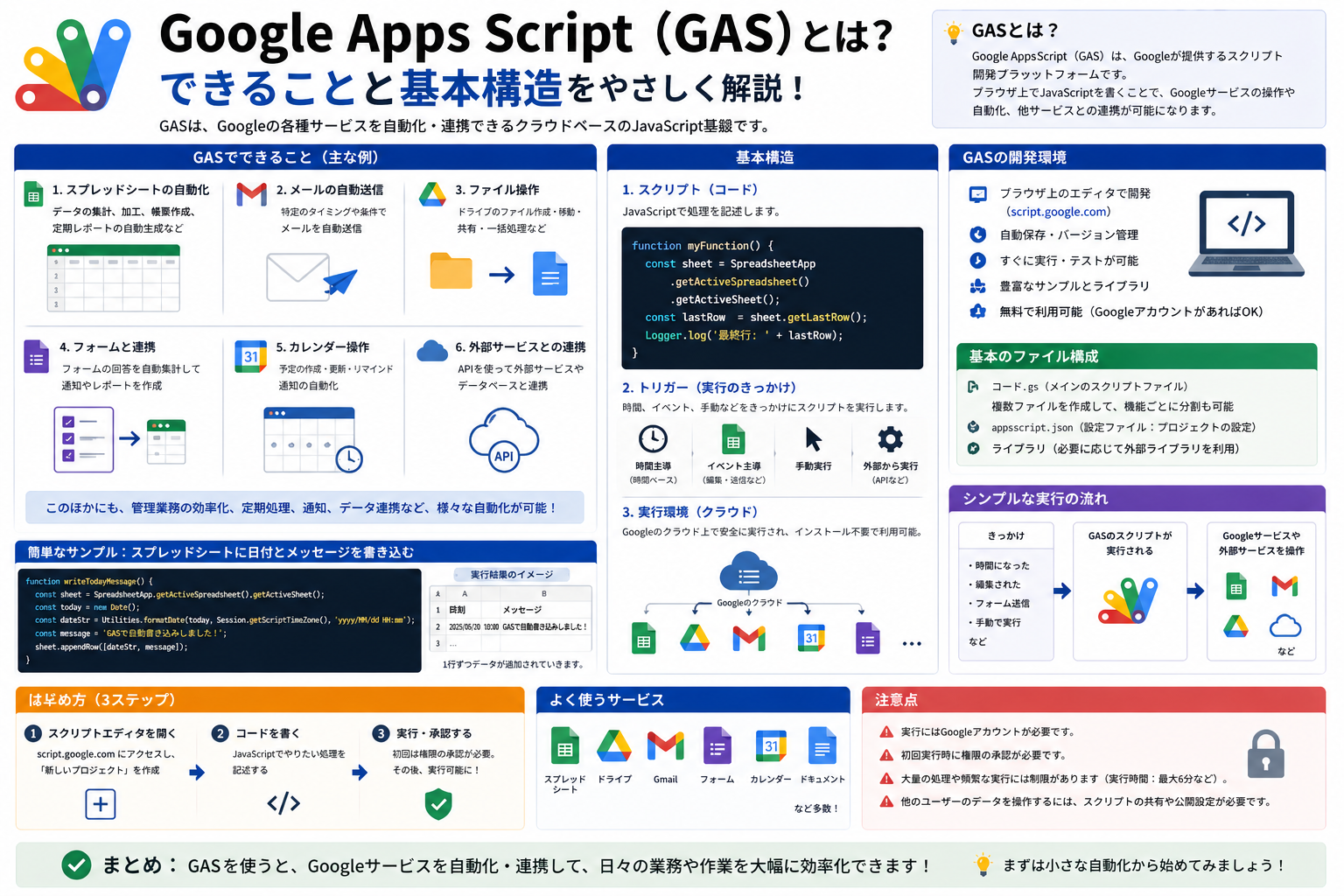
Google Apps Script(GAS)とは何か?できることと基本構造
Google Apps Script(GAS)は、Google WorkspaceをJavaScriptで自動化できるクラウド型のスクリプト環境です。ブラウザだけで書き始められ、スプレッドシート、Gmail、Drive、Calendar、Docsなどを横断して処理できます。
「毎朝決まった時刻に集計してメールする」「フォーム回答を受けてドキュメントを作る」「社内用の簡単なWebフォームを作る」といった作業を、追加のサーバーなしで動かせるのが強みです。プログラミング初心者にとっても、“Googleの業務を少ないコードで自動化する入口”として使いやすい選択肢です。
- できること: Google Workspaceの自動化、独自関数、メニュー追加、Webアプリ化
- 向いている場面: 定型作業の削減、社内ツールの試作、通知やレポートの自動化
- 基本言語: JavaScript
- 実行環境: ブラウザ上のApps Scriptエディタ、Googleのサーバー上で実行
- 確認時点: 2026年4月時点のGoogle公式ドキュメントを基に整理
ここがポイント: GASは「JavaScriptそのもの」を学ぶ場というより、Googleサービスを仕事で動かすための実用スクリプト環境です。
GASで何ができるのか
まず押さえたいのは、GASは単なるコード実行環境ではなく、Googleの各サービスに手を伸ばしやすいように作られていることです。
代表的な使い方
- Gmailで定型メールを送る
- Google Drive内のファイルを整理する
- Google Calendarに予定を登録する
- Google Docsに定型文書を自動生成する
- Google Sheetsに独自関数やメニューを追加する
- フォーム送信や編集イベントをきっかけに処理を走らせる
doGet()やdoPost()を使って簡単なWebアプリを公開する
実務でイメージしやすい例
- 毎週月曜の朝に、担当者へリマインドメールを送る
- 申請フォームの回答を受けて、Driveに書類を自動作成する
- 複数のGoogleカレンダーから予定を集めて一覧化する
- 社内向けの簡単な問い合わせフォームをWebアプリとして公開する
GASの価値は、これらをGoogleアカウントの中で完結しやすい点にあります。外部サーバーや複雑なインフラ構築が不要なので、小さく試してから広げやすいのが実務では大きいです。
前提環境と動く場所
GASはローカルPCに実行環境を入れて動かすものではありません。コードはApps Scriptエディタで作成し、実行はGoogle側の環境で行われます。
基本の前提
- Googleアカウントが必要
- コードは
script.google.comなどのApps Scriptエディタで編集する - 保存先はGoogle Driveベース
- 言語はJavaScript
- 公式にはV8ランタイムが使われ、
let、const、アロー関数、クラスなどのモダン構文が利用できる
ここで勘違いしやすい点
- Node.jsではない
- ブラウザのJavaScriptそのままでもない
fetch()やsetTimeout()など、一般的なWeb/NodeのAPIがそのまま使えるとは限らない- HTTP通信は
UrlFetchAppのようなApps Script側のAPIを使う
この違いを知らずに、Web記事のJavaScriptコードをそのまま貼り付けると動かないことがあります。
GASの基本構造
GASを理解する近道は、プロジェクトを次の4つに分けて見ることです。
1. 関数
処理の本体です。Apps Scriptでは、まず関数を書き、その関数を実行します。
function helloWorld() {
  Logger.log('Hello, GAS');
}
このように function で始まる単位が、最小の実行単位になります。
2. サービス
Googleの各機能を操作するための入口です。たとえば次のようなサービスがあります。
GmailAppDriveAppCalendarAppDocumentAppSpreadsheetAppUrlFetchApp
たとえばDrive内のファイルを扱うなら DriveApp、Googleドキュメントを作るなら DocumentApp を使います。GASが便利なのは、このサービス群が最初から用意されているからです。
3. トリガー
「いつ実行するか」を決める仕組みです。
- 手動実行
- 時間主導トリガー
- 編集時トリガー
- フォーム送信時トリガー
- ドキュメントを開いたときの
onOpen(e)
たとえば、毎日9時に関数を動かしたいなら時間主導トリガーを使います。スプレッドシートを開いたときにメニューを追加したいなら onOpen(e) が基本です。
4. マニフェスト appsscript.json
Apps Scriptプロジェクトには、設定ファイルとして appsscript.json があります。普段は意識しなくても動きますが、次のような場面では重要です。
- タイムゾーン設定を確認したい
- 利用するOAuthスコープを明示したい
- Webアプリやアドオンの設定を持たせたい
runtimeVersionを確認したい
普通の入門段階では触る頻度は高くありません。ただし、Webアプリ化や外部連携を進めると、このJSON設定の意味が分かってきます。
最小サンプルで流れをつかむ
ここでは、GASでGoogleドキュメントを1つ作成する最小例を見ます。スプレッドシートに依存しないので、GASの基本だけをつかみやすいです。
サンプルコード
function createDailyDoc() {
  const now = new Date();
  const timeZone = Session.getScriptTimeZone();
  const stamp = Utilities.formatDate(now, timeZone, 'yyyy-MM-dd HH:mm:ss');

  const doc = DocumentApp.create('日報テンプレート_' + stamp);
  const body = doc.getBody();

  body.appendParagraph('本日の作業メモ');
  body.appendParagraph('1. 実施内容');
  body.appendParagraph('2. 課題');
  body.appendParagraph('3. 明日の予定');

  Logger.log(doc.getUrl());
  return doc.getUrl();
}
このコードでやっていること
- 現在日時を取得する
- その日時を含む名前でGoogleドキュメントを新規作成する
- 本文に定型見出しを書き込む
- 作成したドキュメントのURLを返す
入力例
このサンプルは外部入力なしで実行できます。Apps Scriptエディタで関数 createDailyDoc を選んで実行するだけです。
出力例
- Google Drive内に
日報テンプレート_2026-04-22 14:11:25のような名前のドキュメントが作成される - 戻り値としてドキュメントURLが得られる
- 実行ログにもURLが出る
この1本だけでも、GASの基本が見えます。関数を書く → サービスを呼ぶ → Google側のデータを操作する。これがGASの中心です。
どんな種類のプロジェクトがあるか
GASには、作り始める場所の違いがあります。ここを知っておくと、どこにコードを置くべきか判断しやすくなります。
スタンドアロン スクリプト
単独のApps Scriptプロジェクトとして作る形です。
- Drive上に独立して存在する
- Gmail、Drive、Calendarなどをまたぐ処理を書きやすい
- まずGASを学ぶならここから始めやすい
コンテナバインド スクリプト
Sheets、Docs、Formsなどにひも付く形です。
- 対象ファイルと一緒に管理しやすい
- メニュー追加やその文書専用の自動化に向く
- 特定のシートやフォームに密着した処理を書きやすい
たとえば「このスプレッドシートに専用メニューを追加したい」ならコンテナバインドが自然です。一方で「DriveとCalendarをまたいで毎日実行したい」ならスタンドアロンのほうが整理しやすいです。
実務で使いやすい場面
GASが特に強いのは、Google Workspaceをすでに使っている現場です。
向いている業務
- 定型通知
- 日次・週次の繰り返し処理
- Googleフォーム起点の事務処理
- ドキュメントやフォルダの自動生成
- 小規模な社内向けツール作成
向いている理由
- Googleアカウントだけで試しやすい
- UIを大きく作り込まなくても価値が出る
- Spreadsheet、Docs、Gmailなど業務で使う道具に近い
- トリガーで自動実行できる
逆に、大規模なバックエンド処理や高負荷API基盤を作る用途には向きません。GASは業務自動化の近距離戦で強いツールです。
注意点とよくある失敗
入門段階でつまずきやすいのは、コードの文法より「GAS特有の制約」を見落とすことです。
1. 初回実行では権限承認が必要
GmailやDriveなどに触るコードは、最初の実行時に認可画面が出ます。これは異常ではありません。
ただし、社内環境やGoogle Workspaceの管理設定によっては、管理者側の制限で使えないAPIもあります。
2. 実行時間や利用回数に上限がある
Apps Scriptにはクォータがあります。たとえば公式ドキュメントでは、URL Fetch呼び出し数、プロパティ読み書き数、トリガーの総実行時間などに日次上限があると案内されています。
小さな自動化では問題になりにくい一方、メール大量送信や頻繁な外部API呼び出しでは詰まりやすいです。試作段階から「何回動くか」を意識したほうが後で困りません。
3. simple trigger には制限がある
onOpen(e) や onEdit(e) のようなシンプルトリガーは便利ですが、認可が必要な処理を自由に呼べるわけではありません。しかも実行時間にも制約があります。
「トリガーで全部できるはず」と考えると失敗しやすいので、権限が必要な処理はインストール型トリガーも含めて設計を見ます。
4. Webアプリは権限設定を雑にしない
GASは doGet(e) や doPost(e) を使ってWebアプリとして公開できます。ただし、実行権限を「自分として実行する」か「アクセスユーザーとして実行する」かで、扱えるデータも責任範囲も変わります。
外部へ公開する場合は特に次を守るべきです。
- OAuthトークンや個人情報をクライアント側へ渡さない
- 必要以上に広い権限を持たせない
- 誰がアクセスできる設定かを公開前に確認する
関連ツールとの違い
GASを選ぶかどうかは、似た道具との違いを見ると判断しやすくなります。
JavaScriptとの違い
- JavaScriptは言語そのもの
- GASはJavaScriptを使ってGoogleサービスを動かす実行環境
「JavaScriptを学んだからGASが全部分かる」わけではありません。逆に、GASから入るとJavaScriptの基本も一緒に学びやすいです。
Pythonとの違い
- Pythonは自由度が高く、外部ライブラリも豊富
- GASはGoogle Workspaceとの接続が手軽
Google製品の自動化が中心ならGASは速いです。複雑なデータ分析や機械学習、外部システム連携を大きく広げるならPythonが有利な場面が増えます。
Power Automateとの違い
- Power Automateはノーコード寄りで業務フロー構築に強い
- GASはコードで細かく制御しやすい
Microsoft 365中心の現場ならPower Automate、Google Workspace中心でJavaScriptを書けるならGAS、という分け方が分かりやすいです。
初学者が最初に触る順番
最初からWebアプリや高度な外部API連携まで進むと、権限や設定で混乱しやすくなります。まずは次の順で試すと理解しやすいです。
- スタンドアロン スクリプトで1つ関数を書く
DriveAppやDocumentAppなど1つのサービスだけ使う- 手動実行してログを見る
- 時間主導トリガーを1つ設定する
- 必要になったらWebアプリや外部API連携へ進む
この順番なら、GASの「書く」「動かす」「権限を理解する」が段階的に身につきます。
まとめ
GASは、Google WorkspaceをJavaScriptで自動化するための実務向けスクリプト環境です。ブラウザだけで始められ、関数、サービス、トリガー、マニフェストの4点を押さえると全体像が見えます。
特に重要なのは、GASを「汎用的な開発基盤」として見るより、Googleの業務を短い距離で自動化する道具として捉えることです。その見方をすると、どこで強く、どこに限界があるかがはっきりします。
最後に見るべき点を絞るなら、次の3つです。
- まず1つのGoogleサービスだけ触る最小コードを書く
- 権限承認とクォータの存在を最初から意識する
- 自動実行したいならトリガー、外部公開したいならWebアプリの設定を確認する
ここまで分かれば、次は「GASの書き方」や「GASでできないときの原因」に進んでも迷いにくくなります。
参照リンク
- Google for Developers: Apps Script Overview
- Google for Developers: Apps Script
- Google for Developers: Built-in Google Services
- Google for Developers: V8 runtime overview
- Google for Developers: Simple Triggers
- Google for Developers: Web Apps
- Google for Developers: Manifests
- Google for Developers: Manifest structure
- Google for Developers: Quotas for Google Services