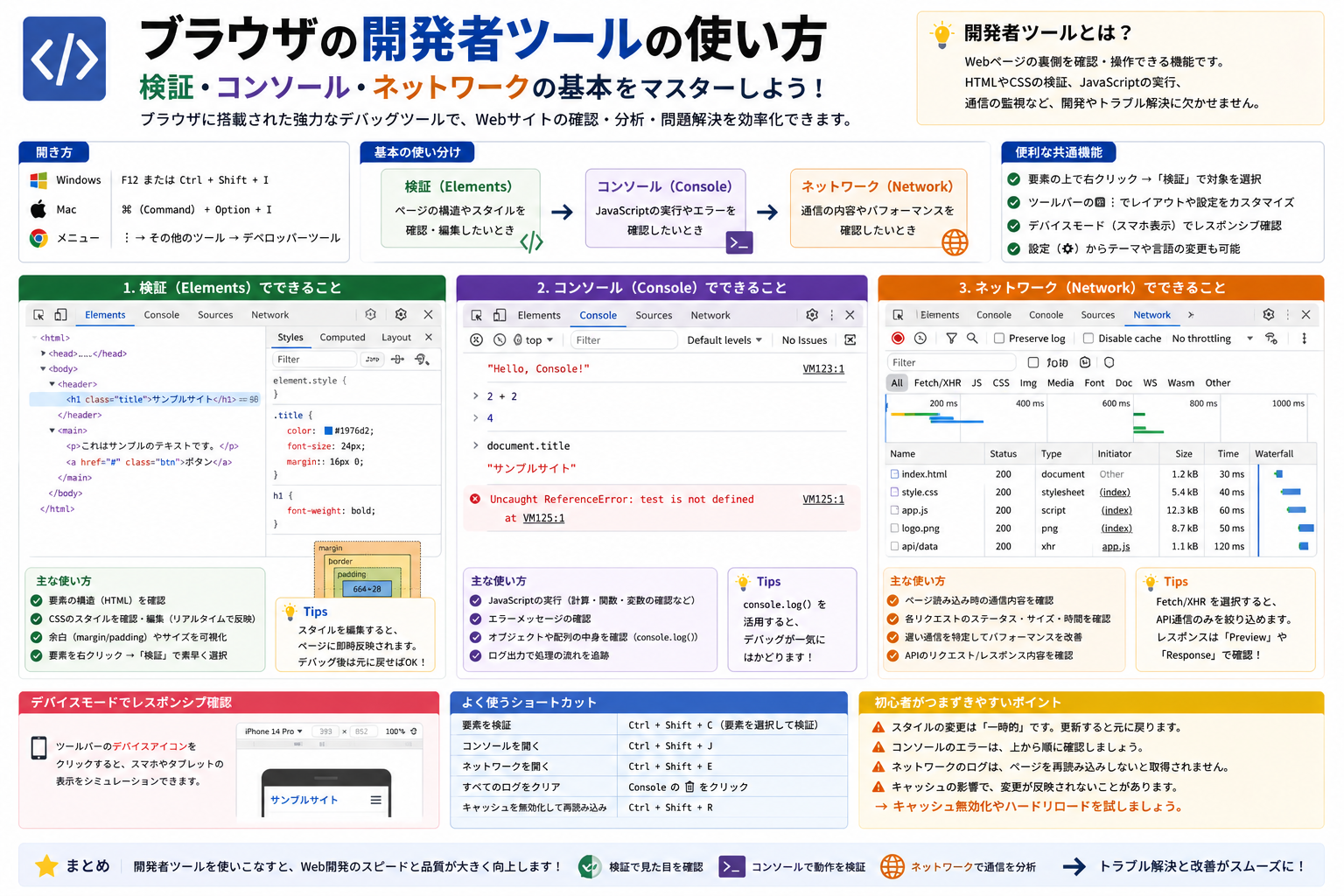
ブラウザの開発者ツールの使い方|検証・コンソール・ネットワークの基本
ブラウザの開発者ツールを使うと、画面の崩れ、JavaScriptエラー、通信失敗をその場で切り分けできます。HTMLやCSSを一時的に書き換えて見た目を確認したり、APIのレスポンスを見たり、エラーの原因になっている行を追ったりできるので、Web制作や運用では最初に覚えたい道具です。
今回は、Chrome系ブラウザを中心に、初心者が最初に使うことの多い 検証(Elements/Inspector)・コンソール・ネットワーク の3つに絞って整理します。Firefoxでも名前や配置に違いはありますが、考え方はほぼ同じです。
- 画面の見た目を直したいなら
検証を使う - JavaScriptのエラーや値確認なら
Consoleを使う - APIや画像の読み込み失敗を追うなら
Networkを使う - まずは「開く → 対象を選ぶ → 何が失敗しているかを見る」の順で十分
ここがポイント: 開発者ツールは「コードを書く場所」ではなく、今ブラウザで起きている事実を確認する場所です。推測より先に、画面・エラー・通信を順番に見ると調査が速くなります。
開発者ツールで何ができるのか
開発者ツールは、開いているページの中身をブラウザ側から観察するための機能です。実務では次のような場面でよく使います。
- ボタンの色や余白が想定どおりか確認する
- クリックしても動かない原因がHTMLかJavaScriptかを切り分ける
- API通信で
404や500が返っていないか見る - 画像やCSSファイルが正しく読み込まれているか確認する
- フォーム送信時に、どんなリクエストが送られたか追う
「ページが壊れている」のではなく、どこで止まっているかを見つけるために使う、と考えると分かりやすいです。
対象ブラウザと前提環境
この記事は、2026年4月時点で公開されている Chrome DevTools と MDN の公式情報をもとにしています。主な対象は次のとおりです。
- Google Chrome の開発者ツール
- Microsoft Edge の開発者ツール
- Firefox Developer Tools
Chrome と Edge は Chromium 系なので、パネル名や操作感がかなり近いです。Firefox では Elements が Inspector と呼ばれるなど名前が少し違いますが、見る場所は同じです。
開き方
よく使う開き方は次の3つです。
F12Ctrl + Shift + I(Mac はCmd + Option + I)- 画面上で右クリックして
検証またはInspect
要素を直接調べたいなら、右クリックから開く方法が最短です。クリックした場所のHTML要素が最初から選ばれた状態で開きます。
検証の基本|HTMLとCSSをその場で確認する
見た目の崩れを直したいときは、まず検証パネルを開きます。ここでは、ページ上の要素がどんなHTMLで作られ、どんなCSSが当たっているかを確認できます。
まず見る場所
検証パネルでは、主に次の2つを見ます。
- 左側のHTML構造
- 右側のCSSルールや計算後のスタイル
たとえばボタンの色が違うときは、対象のボタンを選ぶと、どのCSSが効いていて、どの指定が上書きされたかが見えます。color や background が打ち消されているなら、セレクタの優先順位や読み込み順が原因であることがすぐ分かります。
よくある使い方
- 余白がおかしい:
marginとpaddingを確認する - 幅が崩れる:
width、max-width、displayを見る - 要素が重なる:
positionとz-indexを見る - スマホで崩れる: デバイス表示切り替えと組み合わせて確認する
一時編集の考え方
検証パネルではHTMLやCSSをその場で編集できます。ただし、ここでの変更はブラウザ上だけの一時的なものです。ページを再読み込みすると元に戻ります。
この性質はむしろ便利です。本番ファイルを触る前に、次のような仮説検証ができます。
padding: 8px;を16px;に変えると読みやすくなるかdisplay: flex;を外すと崩れが消えるか- クラス名の付け間違いがないか
Console の基本|エラー確認と動作チェック
Console は、JavaScriptのエラーを見る場所であり、簡単なコードをその場で試す場所でもあります。ボタンを押しても反応しない、画面が途中で止まる、そんなときは先に Console を見ます。
まず確認したいこと
Console で見るべきものはシンプルです。
- 赤いエラーが出ていないか
- どのファイルの何行目で止まったか
console.log()で出した値が想定どおりか
たとえば、次のようなコードがあるとします。
<button id="saveBtn">保存</button>
<script>
  const button = document.getElementById('saveBtn');
  console.log(button);
  button.addEventListener('click', () => {
    console.log('clicked');
  });
</script>
この場合、Console では少なくとも次を確認できます。
buttonがnullではないか- クリック時に
clickedが出るか
ありがちなエラー例
Uncaught ReferenceError: 変数名の打ち間違いUncaught TypeError:nullやundefinedに対してメソッドを呼んでいるFailed to fetch: 通信先に届いていない、またはCORSなどで失敗している
エラー文は長く見えても、最初に読むべきなのは次の3点です。
- エラーの種類
- 対象のファイル名
- 行番号
これだけで、見るべき場所がかなり絞れます。
Console でその場確認すると速いこと
Console では、ページ上の値を一時的に確認できます。
document.querySelector('h1')
window.innerWidth
localStorage.getItem('token')
ただし、認証トークンや個人情報を扱う画面では注意が必要です。機密情報を Console に出力したまま共有しない、スクリーンショットに含めない、という運用は基本です。
Network の基本|通信失敗を見つける
API連携や画像読み込みの不具合を追うときは Network パネルを使います。ここを見ると、ページがどんな通信を出し、どの通信が成功し、どこで失敗したかが分かります。
最初の手順
Network の使い始めは次の流れで十分です。
- DevTools を開いて
Networkタブを選ぶ - ページを再読み込みする
- 一覧から失敗した通信や目的の通信を選ぶ
Status、Headers、Responseを見る
ここで重要なのは、Network は開いてからの通信しか記録しないことです。開いたあとに再読み込みする癖をつけると迷いません。
どこを見るべきか
初心者がまず追うべき列は次のとおりです。
Name: 何のファイル、どのAPIかStatus:200か404か500かType:document、script、css、fetchなどSize: 異常に大きくないかTime/Waterfall: 遅い通信はどれか
実務で多い見方
APIが失敗する場合
Statusが401: 認証不足の可能性Statusが403: 権限不足の可能性Statusが404: URLミスやルーティング違いの可能性Statusが500: サーバー側エラーの可能性
Response タブにエラーメッセージが入っていれば、フロント側ではなくバックエンド側の調査に進めます。
画像やCSSが反映されない場合
- リクエスト自体が出ているか
404になっていないか- 別ファイル名や別パスを見に行っていないか
- キャッシュが残っていないか
フォーム送信の確認
送信ボタンを押しても結果が変わらないときは、まず「押した瞬間にリクエストが出たか」を見ます。通信が出ていなければJavaScriptやHTML側、出ていて失敗していればサーバーやAPI側を疑う、という切り分けができます。
まずこれだけ覚える調査手順
開発者ツールは機能が多いですが、最初は次の順番で十分です。
- 見た目の問題なら
検証 - クリック後の反応やエラーなら
Console - APIやファイル取得なら
Network
この順番が有効なのは、画面の不具合が次のどれかにほぼ収まるからです。
- HTML/CSSの問題
- JavaScriptの問題
- 通信の問題
問題を3つに分けて見られるようになるだけで、調査時間はかなり短くなります。
よくある失敗と対処
検証で直したのに保存されない
これは正常です。検証パネルの変更は一時的なものなので、実際のHTMLやCSSファイルに反映する必要があります。まず検証で正しい修正案を確かめ、そのあとエディタ側で本修正します。
Console に何も出ない
考えられる原因は次のとおりです。
- エラーが起きる前に対象コードが実行されていない
- フィルタ設定で表示が絞られている
- そもそも
console.log()を置いていない
Network に通信が出てこない
次を確認します。
- DevTools を開いたあとに再読み込みしたか
Fetch/XHRなどのフィルタで隠れていないか- JavaScript 側で送信処理まで到達しているか
スマホ表示だけ崩れる
検証パネルと一緒にデバイスモードを使います。PC幅では正常でも、狭い幅で flex-wrap や width が原因になって崩れるケースは珍しくありません。
関連ツールと使い分け
開発者ツールだけで足りない場面もあります。主な使い分けは次のとおりです。
- HTML/CSSの確認: ブラウザの開発者ツール
- JavaScriptの詳細デバッグ: DevTools の Sources やブレークポイント
- APIの単体確認: Postman や
curl - パフォーマンス確認: Lighthouse や Performance パネル
つまり、開発者ツールは入口です。まずブラウザで起きた事実を確認し、必要なら専用ツールに進むという流れが無駄がありません。
まとめ|最初に見る場所が分かれば十分使える
ブラウザの開発者ツールは多機能ですが、初心者が最初に使いこなすべきなのは次の3つです。
- 見た目を確認する
検証 - エラーと値を見る
Console - 通信を追う
Network
この3つを使い分けられるようになると、「何となく動かない」状態から一歩進んで、どこで止まっているかを説明できるようになります。次に触るなら、Sources のブレークポイントとデバイスモードです。そこまで進むと、画面の不具合調査はかなり実務に近い形で回せます。