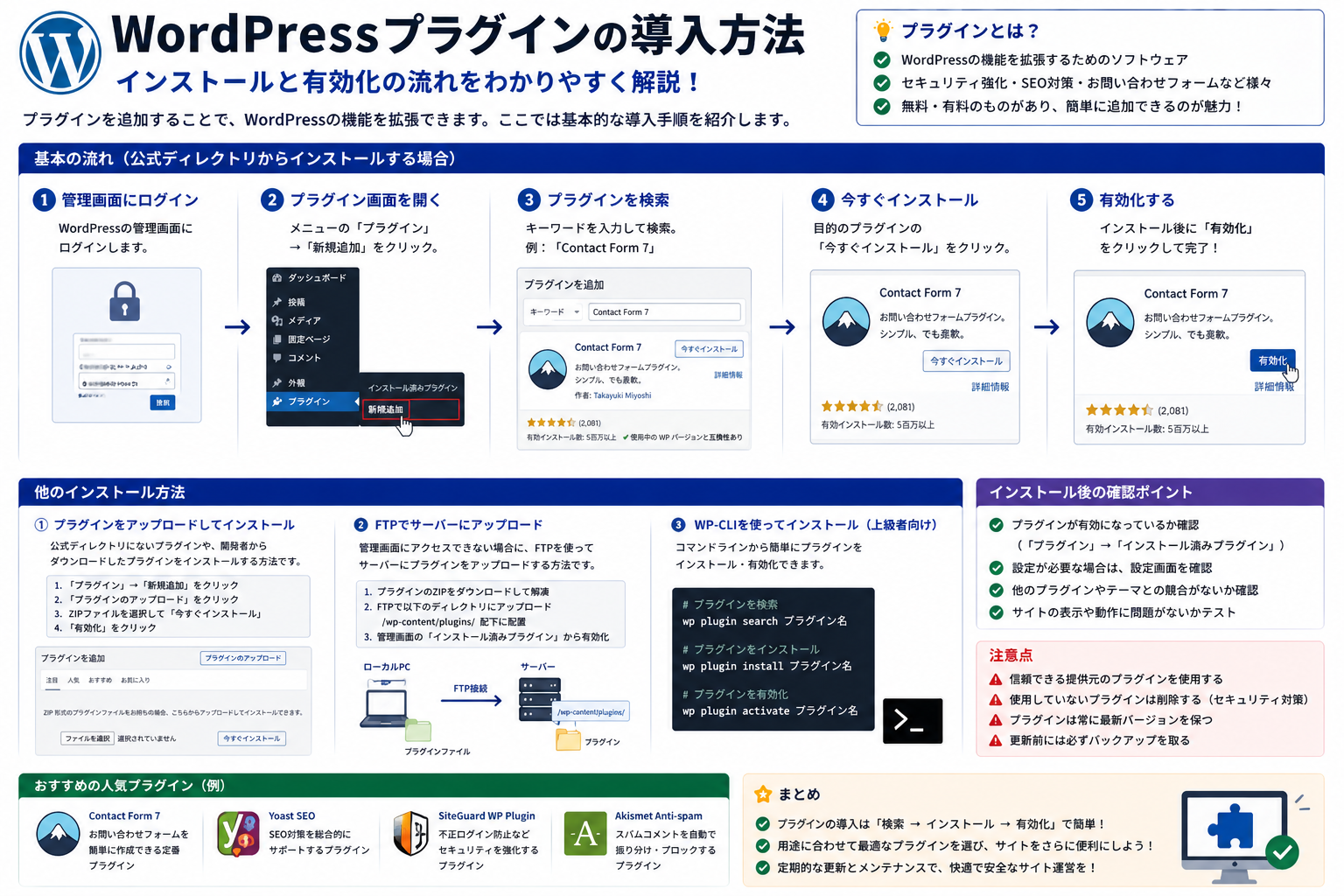
WordPressプラグインの導入方法|インストールと有効化の流れ
WordPressで機能を足したいときは、管理画面からプラグインを入れて有効化するのが基本です。問い合わせフォーム、SEO対策、バックアップ、自動最適化など、多くの機能はプラグイン追加で対応できます。
この記事では、WordPressの管理画面を使った標準的な導入手順を、初心者向けに順番どおり整理します。あわせて、入れたのに動かないときの見直しポイントや、手動アップロードとの使い分けもまとめます。
- できること: WordPressプラグインの検索、インストール、有効化、更新の流れを把握できる
- 使う場面: フォーム追加、セキュリティ強化、SEO設定、バックアップ導入など
- 想定環境: WordPress管理画面にログインできるサイト管理者権限
- 先に結論: 迷ったら 「プラグイン」→「新規追加」→検索→「今すぐインストール」→「有効化」 の順で進めればよいです
ここがポイント: プラグインは「入れただけ」では使えないことがあります。インストール後に有効化されているかを必ず確認します。
プラグインで何ができるのか
WordPress本体だけでも記事投稿や固定ページ作成はできますが、実務では追加機能が必要になる場面がよくあります。
たとえば次のような用途です。
- お問い合わせフォームを設置する
- XMLサイトマップやメタ情報を整えてSEOを補助する
- バックアップや復元をしやすくする
- 画像圧縮やキャッシュ設定で表示速度を改善する
- スパム対策やログイン保護でセキュリティを強化する
つまりプラグインは、WordPressに不足している機能を後から足すための拡張パーツです。テーマ変更とは違い、見た目よりも機能追加に使う場面が中心です。
導入前に確認したい前提
作業を始める前に、次の点を押さえておくと失敗しにくくなります。
- 管理画面にログインできること
プラグインメニューが表示されていること- 使っているWordPressのバージョンに対応していること
- できれば作業前にバックアップを取っておくこと
プラグイン メニューが出ないとき
権限不足やホスティング側の制限で、プラグインを追加できないことがあります。特にWordPress.comのプラン差や、社内管理のサイトでは制限されることがあります。
その場合は、サイト管理者または契約中のサービス側の設定を確認してください。
基本の導入手順
まずは、いちばん一般的な方法です。公式ディレクトリにあるプラグインなら、この流れでほぼ対応できます。
1. 管理画面で プラグイン → 新規追加 を開く
左メニューの プラグイン を開き、新規追加 に進みます。
ここではWordPress.orgのプラグインディレクトリにあるプラグインを検索できます。フォーム、SEO、キャッシュなど、用途で探せるのがこの画面の利点です。
2. プラグイン名や用途で検索する
右上の検索欄に、次のような言葉を入れて探します。
- プラグイン名そのもの
contact formseobackupsecurity
検索結果には似た名前のプラグインも並びます。ここで見るべきポイントは次の3つです。
- 最終更新が極端に古くないか
- 自分のWordPressバージョンとの互換性表示
- インストール数やレビューに不自然な点がないか
3. 今すぐインストール を押す
目的のプラグインが見つかったら、今すぐインストール をクリックします。
この時点では、まだサイトに追加された段階です。機能が有効になっていない場合があるため、次の 有効化 まで進めます。
4. 有効化 を押す
インストールが終わると、ボタン表示が 有効化 に変わります。ここを押して、はじめてプラグインが動作します。
有効化後は、次のいずれかの変化が出ることが多いです。
- 左メニューに専用設定画面が追加される
設定メニューの中に項目が増える- 投稿画面や固定ページ画面に機能が追加される
- すぐ使えるショートコードやブロックが増える
ZIPファイルを使って導入する方法
有料プラグインや配布元サイトから受け取ったプラグインは、検索ではなくZIPアップロードで入れることがあります。
流れ
プラグイン→新規追加を開く- 画面上部の
プラグインのアップロードを押す - 配布されたZIPファイルを選ぶ
今すぐインストールを押す- インストール後に
有効化を押す
注意点
- ZIPを解凍せず、そのままアップロードするのが一般的です
- 間違ったファイルを選ぶとインストールできません
- 既に同名プラグインがあると、上書きや競合に注意が必要です
公式ディレクトリにないプラグインを使うときは、配布元が信頼できるかどうかを先に確認してください。
インストール後に確認すること
プラグインは有効化したら終わりではありません。実際には、そのあとに初期設定が必要なものが多いです。
最低限チェックしたい項目
プラグイン一覧で「有効」となっているか- エラー表示や警告が出ていないか
- 設定画面が追加されているか
- サイト表示や管理画面が重くなっていないか
- 必要なら初期設定ウィザードを完了したか
具体例
たとえばお問い合わせフォーム系なら、入れただけではフォームは表示されません。フォーム作成、埋め込み、送信先メール設定まで済ませて、はじめて実運用できます。
SEO系プラグインでも同様で、タイトル設定やサイトマップ設定を見直さないと効果は出ません。有効化はスタート地点だと考えると分かりやすいです。
よくある失敗と対処
初心者がつまずきやすい点はある程度決まっています。まずは下の項目を見直すと、原因を切り分けやすくなります。
インストールしたのに使えない
原因として多いのは次のケースです。
- 有効化していない
- 設定画面の場所を見つけられていない
- 対応ブロックやショートコードの挿入がまだ
- キャッシュの影響で変更が見えていない
管理画面にエラーが出る
考えられる原因は次のとおりです。
- WordPress本体のバージョンと合っていない
- PHPバージョン要件を満たしていない
- 他のプラグインやテーマと競合している
- サーバー権限や容量に問題がある
この場合は、いったんプラグインを停止し、1つずつ再確認します。複数のプラグインを同時に入れると原因が追いにくくなるため、初心者ほど1件ずつ追加したほうが安全です。
画面が真っ白になる、サイトが崩れる
機能追加系や最適化系プラグインで起こりやすい症状です。作業前にバックアップがあれば復旧しやすくなります。
復旧の優先順位は次のとおりです。
- 管理画面に入れるなら該当プラグインを停止する
- 入れないならFTPやファイルマネージャーでプラグインフォルダ名を変更する
- サーバーのエラーログを確認する
更新と自動更新も合わせて覚える
導入後は更新管理も重要です。古いプラグインを放置すると、不具合やセキュリティリスクにつながります。
WordPressでは、プラグイン一覧から更新対象を確認できます。公式ドキュメントでは、プラグインの自動更新はWordPress 5.5で導入されたと案内されています。
更新時の実務ポイント
- 本番サイトでは更新前にバックアップを取る
- 重要機能のプラグインは更新後に表示確認をする
- 自動更新は便利だが、影響の大きいサイトでは監視体制も必要
更新通知が出たら、ただ押すだけでなく「そのプラグインが何を担っているか」を把握してから進めると事故を減らせます。
プラグインを増やしすぎないほうがいい理由
便利だからといって、何でも追加すればよいわけではありません。
プラグインが増えると、次の問題が起きやすくなります。
- 管理画面が複雑になり、担当者が引き継ぎしにくい
- 同じ機能の重複で競合が起きる
- 更新管理の対象が増える
- 表示速度や保守コストに影響する
特に「SEOプラグインを複数」「キャッシュ系を複数」のような重複は避けたいところです。必要な機能を先に整理して、役割が重ならない構成にしたほうが安定します。
関連する代替手段と使い分け
機能追加の方法は、プラグインだけではありません。
プラグインを使う場面
- すぐ導入したい
- 管理画面で設定したい
- 非開発者でも扱いたい
- 保守を継続しやすい形にしたい
テーマやコードで対応する場面
- ごく小さい機能追加だけで足りる
- サイト専用の独自仕様が必要
- 不要な機能まで抱えたくない
ただし初心者が最初に触るなら、まずはプラグイン導入の流れを理解するほうが現実的です。いきなりテーマ編集やコード追加に進むより、管理画面で動く仕組みをつかみやすいからです。
まず迷わず進めるための手順まとめ
最後に、最短で進める流れを整理します。
- 管理画面で
プラグイン→新規追加を開く - 用途かプラグイン名で検索する
- 互換性や更新状況を確認する
今すぐインストールを押す有効化を押す- 設定画面を開いて初期設定を済ませる
- 表示確認と動作確認をする
追加しただけで安心せず、有効化後に設定と確認まで終えるところが実務上の区切りです。次に見るべきポイントは、そのプラグインが「どこに設定画面を作るのか」「更新時に何へ影響するのか」の2点です。