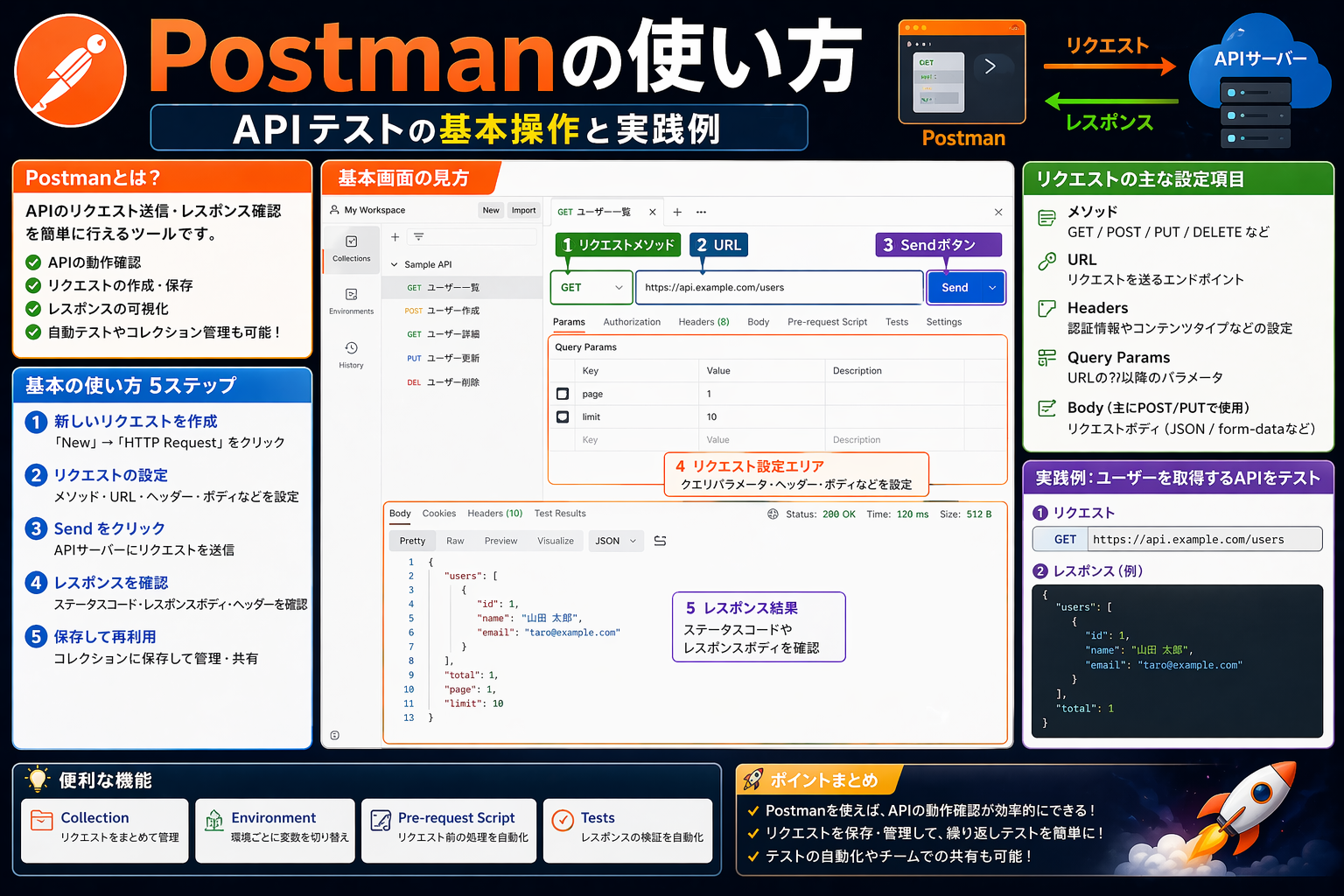
Postmanの使い方|APIテストの基本操作と実践例
Postmanを使うと、APIにリクエストを送り、返ってきたレスポンスをその場で確認し、簡単な自動テストまでまとめて実行できます。フロントエンド開発でバックエンドの動作を確かめたいとき、社内APIの疎通確認をしたいとき、API仕様書どおりに返るかをチェックしたいときに便利です。
特に入門段階では、「URLを叩く」「ヘッダーを付ける」「JSONを送る」「想定どおりの値か検証する」の4つを最初に押さえると、実務で使える形になりやすくなります。この記事では、Postman Echo を使って安全に試せる最小構成の例で、基本操作からテストまで順に整理します。
- できること: GET/POST送信、ヘッダー設定、JSON送信、レスポンス確認、簡単な自動テスト
- 向いている場面: APIの疎通確認、開発中の検証、仕様確認、手動テストの標準化
- 対象環境: 2026年4月時点のPostman公式ドキュメントに基づく。
Postman desktop appを中心に説明 - すぐ試す方法:
https://postman-echo.com/getにGETリクエストを送る
ここがポイント: Postmanは「APIを送って結果を見るツール」で終わりません。コレクション、変数、テストを組み合わせると、毎回同じ確認を再現できる形に変えられます。
Postmanで最初に覚える3つの画面
最初に全部の機能を追う必要はありません。まずは次の3つで十分です。
リクエスト作成画面
ここでHTTPメソッド、URL、ヘッダー、Bodyを設定します。
GET: データ取得POST: データ作成や送信PUT/PATCH: 更新DELETE: 削除
レスポンス表示エリア
Send を押すと、画面下部にレスポンスが表示されます。ここで見るべき項目は次の4つです。
- ステータスコード:
200、201、400、401、404など - Body: JSONや文字列の中身
- Headers: サーバーが返したヘッダー
- Time: 応答時間
実務では、単にBodyを見るだけでなく、「成功したか」「遅すぎないか」「期待したキーがあるか」まで確認します。
Collections
Collectionsは、リクエストを保存してまとめる機能です。単発確認だけならタブで足りますが、実務では同じAPIを何度も叩きます。
- 開発用API
- 検証用API
- 本番前確認用API
このように目的別にまとめておくと、確認漏れが減ります。
前提環境と最初の設定
Postman公式ドキュメントでは、Desktop Appの利用が推奨されています。Web版でも使えますが、エージェントの種類によってはCORS制約や機能差が出ます。
最初の選び方はシンプルです。
- 迷ったら
Postman desktop app - Web版を使うなら
Desktop Agentを優先 - ブラウザだけで送る場合はCORS制約に注意
また、認証情報を扱う予定があるなら、最初から変数を使う癖をつけたほうが安全です。Bearer TokenやAPI KeyをURLや本文に直書きすると、後から管理しづらくなります。
基本操作1: GETリクエストを送ってレスポンスを見る
まずは一番小さい例です。Postman Echoは、送った内容をそのまま確認しやすい学習用APIです。
手順
- 新規リクエストを作成する
- メソッドを
GETにする - URLに次を入力する
https://postman-echo.com/get?userId=123&status=active
Sendを押す
何を確認すればよいか
成功すると、レスポンスのBodyにクエリパラメータが含まれます。たとえばBodyの一部は次のように確認できます。
{
  "args": {
    "userId": "123",
    "status": "active"
  }
}
ここで見たいのは、URLに付けた値がそのまま args に入っていることです。つまり、「自分が何を送ったか」と「APIが何を受け取ったか」を対応づけて確認する練習になります。
よくあるつまずき
- URL末尾の
?や&の付け方を間違える - 数字のつもりでも、HTTPでは文字列として返ることがある
- パラメータを
Paramsタブで設定したのに、URLに反映されているか見ていない
特に初心者は、Bodyばかり見て「送れた」と判断しがちです。まずはURL、Params、レスポンスBodyの3点を見比べると崩れにくくなります。
基本操作2: POSTでJSONを送る
次はJSONを送る例です。業務APIではこちらのほうが頻度は高めです。
手順
- メソッド:
POST - URL:
https://postman-echo.com/post Bodyタブでrawを選択- 形式を
JSONにする - 次のJSONを入力する
{
  "name": "Sato",
  "role": "tester",
  "active": true
}
JSON を選ぶ理由は、Content-Type: application/json を正しく付けやすいからです。ここがずれると、API側がJSONとして解釈できず、400 Bad Request になることがあります。
送信時の見どころ
- ステータスコードが成功になっているか
HeadersにContent-Typeが入っているか- レスポンス内に送信内容が含まれているか
POSTの確認で大事なのは、「送信ボタンを押せたか」ではなく「サーバーが期待した形式で受け取ったか」です。JSONの中身が正しくても、ヘッダーが違えば失敗します。
実践例: 環境変数を使ってAPIテストを再利用する
実務では、開発環境と本番環境でURLだけが違うことがよくあります。そのたびにURLを手で書き換えると、確認ミスが増えます。ここで使うのが環境変数です。
例: base_url を環境ごとに切り替える
Environmentに次の変数を作成します。
base_url=https://postman-echo.com
そのうえで、リクエストURLをこう書きます。
{{base_url}}/get?userId=123
この形にしておくと、接続先の切り替えが速くなります。学習用では小さな差ですが、実務では dev、stg、prod の切り替えで効きます。
変数を使う理由
- URLの打ち間違いを減らせる
- チームで同じリクエストを共有しやすい
- API KeyやBearer Tokenを本文に直書きしなくて済む
Postman公式でも、変数は再利用と管理のための基本機能として案内されています。特に認証情報は、変数に入れたうえで機密値として扱う前提で考えるのが安全です。
実践例: Post-responseでテストを書く
Postmanが便利なのは、送信後にJavaScriptでテストを書ける点です。毎回目視で確認していた内容を、失敗時にすぐ分かる形へ変えられます。
最小のテスト例
Scripts の Post-response に、次のコードを入れます。
pm.test("status code is 200", function () {
  pm.response.to.have.status(200);
});

pm.test("userId is returned", function () {
  const responseJson = pm.response.json();
  pm.expect(responseJson.args.userId).to.eql("123");
});
このテストで確認していること
- APIが正常応答したか
- 期待したクエリ値が返ってきたか
この2つだけでも、手動確認の精度はかなり上がります。人が画面を見て「たぶんOK」と判断するより、条件を固定しておいたほうが再現性が高いからです。
テスト結果の見方
送信後、Test Results で成功・失敗を確認できます。失敗した場合は、どの条件が崩れたかがその場で分かります。
認証付きAPIを試すときの基本
実務APIでは、認証なしで触れるものは多くありません。最低限、次の2つは押さえておくと対応しやすくなります。
API Key
Authorization タブで API Key を選び、キー名と値を設定します。APIによってはヘッダーに入れる場合と、クエリに付ける場合があります。
Bearer Token
Authorization タブで Bearer Token を選び、トークンを設定します。JWTを使うAPIでも、この形式で試す場面は多いです。
認証情報の扱いで注意したい点
- API Keyを記事やチャットに貼らない
- Collectionに直書きせず、変数で管理する
- チーム共有前に値が残っていないか確認する
「とりあえず通ればいい」で直書きした情報が、そのまま共有される事故は珍しくありません。テスト用でも扱いは慎重にしたほうが安全です。
よくある失敗と対処法
Postmanでつまずきやすい点は、だいたい決まっています。
1. 401 Unauthorized になる
原因として多いものは次のとおりです。
- API Keyの名前が違う
- Bearer Tokenの値が古い
- 開発環境と本番環境で認証方式が違う
まず Authorization タブと Headers を見て、API仕様と一致しているか確認します。
2. 400 Bad Request になる
- JSONの構文ミス
- 必須項目の不足
Content-Typeの不一致
POSTやPUTで起きやすい失敗です。Bodyの内容だけでなく、Headers も合わせて確認します。
3. Web版で送れない
Postman公式では、Web版ではエージェントの種類によって制約があります。ブラウザ起因のCORS制限を避けたいなら、Desktop AppかDesktop Agentを前提にしたほうが安定します。
4. 変数が空になる
- Environmentを切り替えていない
- 変数名のスペルが違う
{{base_url}}のような記法を崩している
リクエスト自体より、環境設定のミスで止まるケースは意外と多いです。
実務での使いどころ
Postmanは学習用ツールではなく、日常の確認作業を揃えるための道具として強いです。
使いどころを絞るなら、まずはこの3つです。
- バックエンド実装直後の疎通確認
- フロントエンド実装前のAPI仕様確認
- リリース前の回帰確認
特にCollectionsに保存し、変数を使い、簡単なテストを付けるところまで進めると、個人の確認作業がチームの資産になります。
curlや他ツールとの使い分け
Postmanだけが正解ではありません。用途で分けると整理しやすいです。
curl: 端末ですぐ叩きたい、CIやシェルに組み込みたい- Postman: 画面で確認したい、チーム共有したい、テストを残したい
- 軽量クライアント: よりシンプルなUIで管理したい
最初の1本はPostmanのほうが入りやすいですが、運用自動化まで進むなら curl やCLI系も候補になります。逆に、レスポンスを見ながら仕様確認を進める段階では、Postmanの視認性がかなり効きます。
まず再現したい最小手順
最後に、最初の10分で試す内容を絞るなら次の順番です。
https://postman-echo.com/getにGETを送る- クエリパラメータを付けて
argsを確認する POSTでJSONを送るbase_urlを環境変数にするpm.test()でステータスコードを検証する
ここまでできれば、単なる「APIを叩くツール」ではなく、確認作業を再利用できるAPIテスト環境として使い始められます。次に見るべきポイントは、Collectionsをどう分けるか、認証情報をどう安全に管理するか、その2点です。
参照リンク
- Postman Docs: Send your first API request
- Postman Docs: About the Postman Agent
- Postman Docs: Test requests in Postman using the Echo API
- Postman Docs: Send a request with the Postman API client
- Postman Docs: Store and reuse values using variables
- Postman Docs: Group sets of variables in Postman using environments
- Postman Docs: Organize and automate API requests in Postman Collections
- Postman Docs: Authorization types supported by Postman
- Postman Docs: Write scripts to test API response data in Postman
- Postman Docs: Writing tests and assertions in scripts
- Postman Docs: Reference Postman responses in scripts